

Ao utilizar o celular e conversar com os amigos, não é incomum que você acabe precisando mostrar algo que está nele. Para isso, até existem programas de acesso remoto, mas o grande contra deles, é claro, é que a pessoa do outro lado consegue manusear o seu aparelho e acessar funções, uma vez que ele estará respondendo aos comandos do contato.
Felizmente, procurando facilitar um pouco esta tarefa, a Microsoft está implementando no Skype um recurso que mostrar o que está acontecendo na tela do seu aparelho, assim como o que já existe no computador. Por enquanto, o recurso já está disponível para celulares com Android no aplicativo em sua fase de testes. A seguir, veja como compartilhar a tela do seu celular Android utilizando o Skype.
Como compartilhar a tela do celular com o Skype
Assim como foi dito acima, o recurso ainda está em fase de testes no Android, portanto, para testá-lo é necessário obter uma outra versão do aplicativo, mas que é fácil de ser obtida. Confira como é feito o processo completo:
- Acesse a Google Play e realize o download do programa Skype Preview;
- Ao abrir o aplicativo pela primeira vez, realize o login com a sua conta da Microsoft ou crie uma, caso necessário;
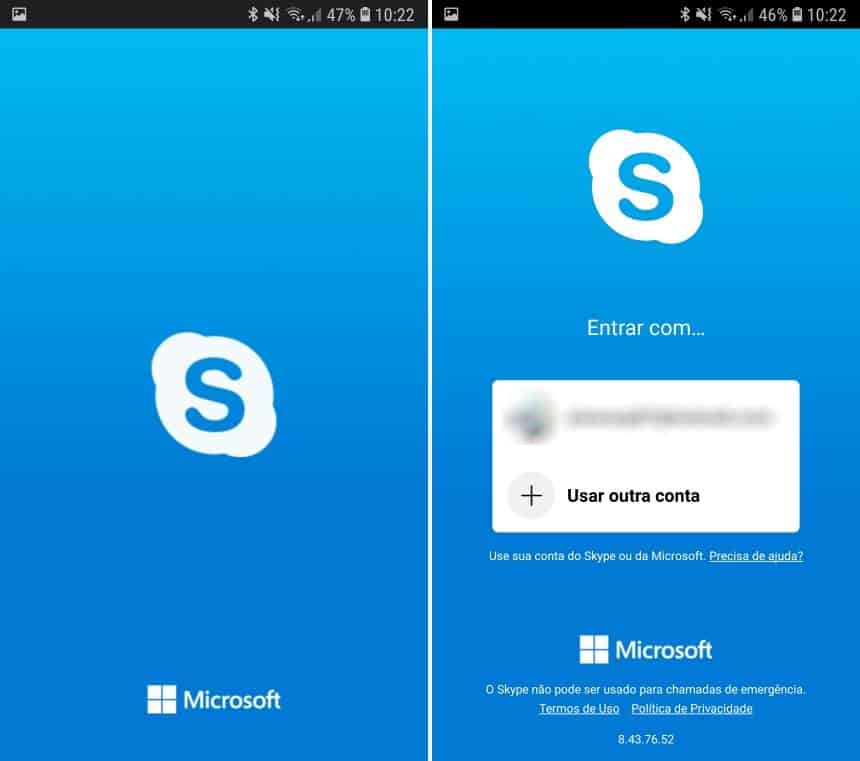
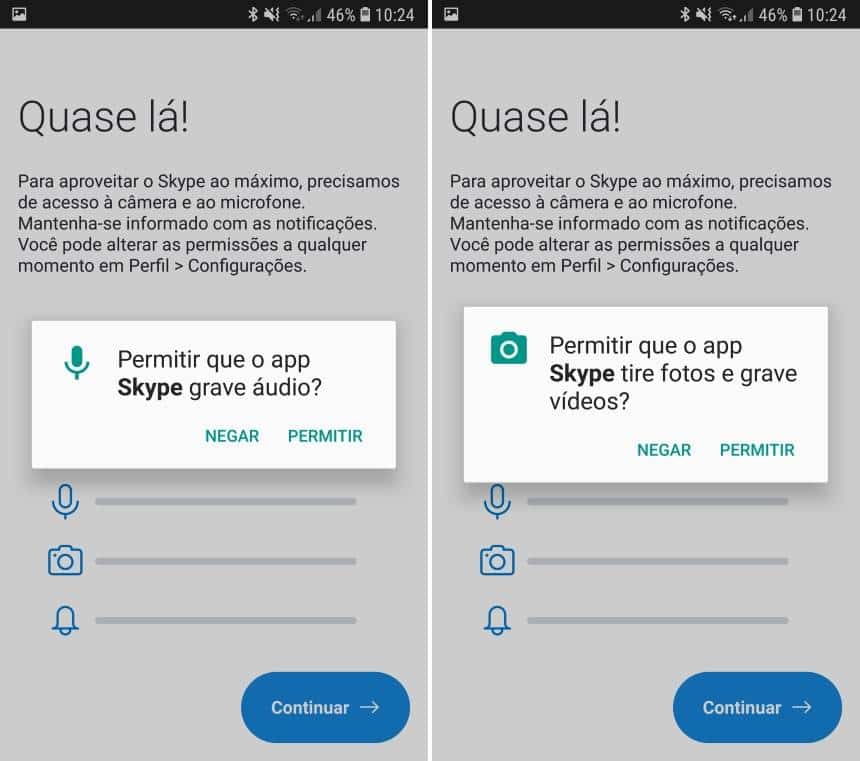
- Prossiga com a configuração e, quando chegar na parte de permissões, conceda as quais julgar necessárias;
- Procure o contato desejado e entre na tela de conversa;
- Toque no ícone para iniciar uma chamada de vídeo e, então, no botão representado por “três pontos”;
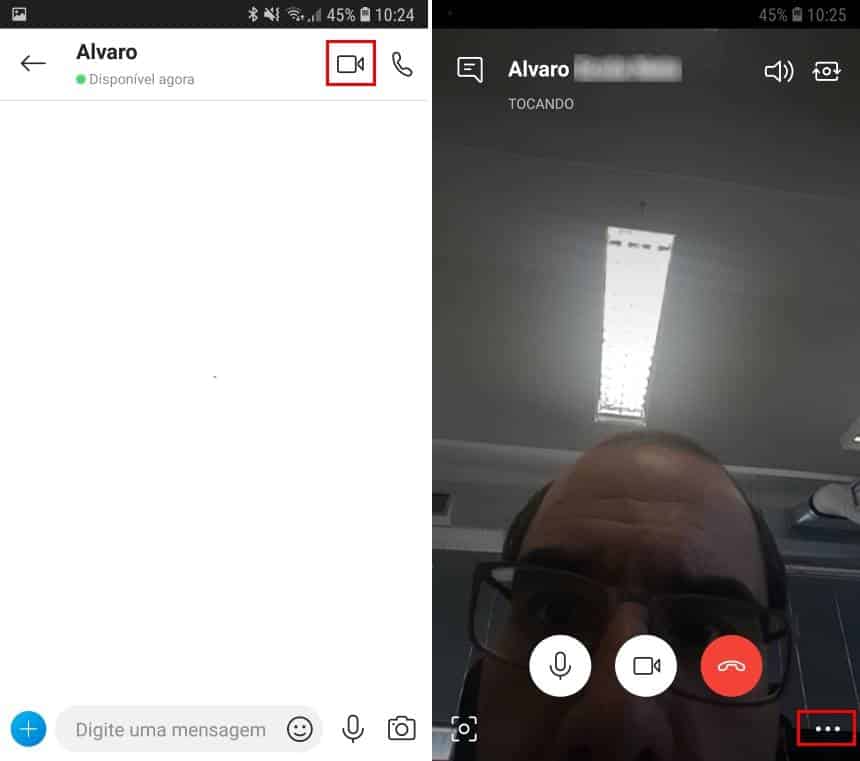
- Selecione a opção “Compartilhar tela” e toque em “Iniciar agora”.

Após encerrar a sua primeira chamada, a fim de evitar alguns possíveis bugs, uma boa ideia é conceder a permissão de multitarefas do Skype. Ele até funciona com a configuração padrão, mas esse é um passo recomendado apenas para evitar conflitos com outros apps do sistema Android. Para conceder esta permissão, basta ver como o processo é feito na imagem abaixo.
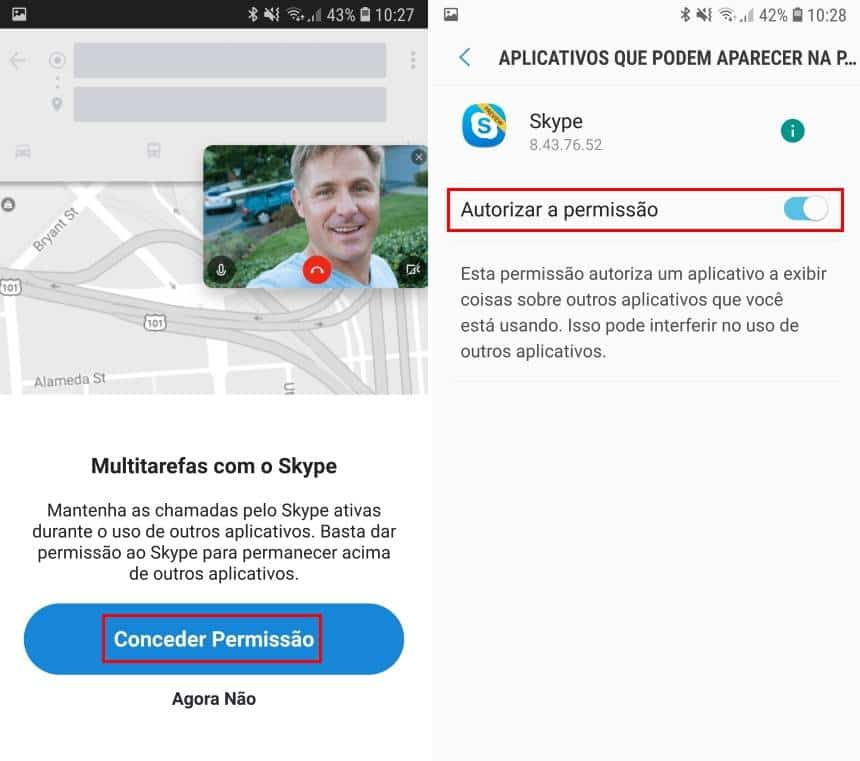
Pronto! Agora, você já sabe como compartilhar a tela do Android usando o Skype. Apesar do processo estar restrito a celular Android, por enquanto, a pessoa a ver imagem pode usar o Skype em outras plataformas.