




Siga o Olhar Digital no Google Discover

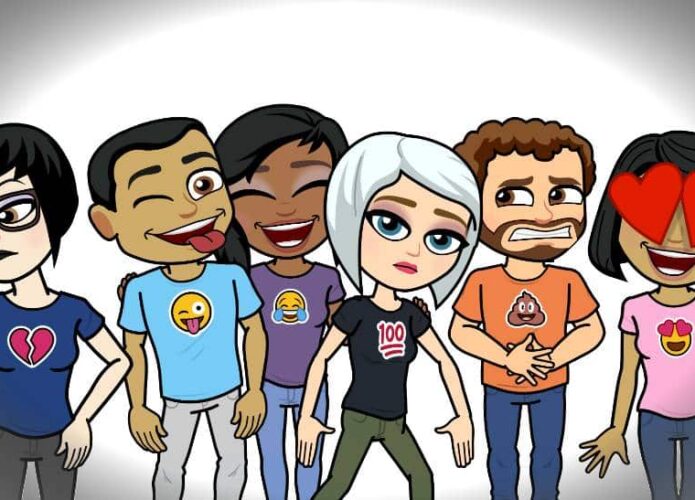
Você já deve ter visto seus amigos usando emojis parecidos com eles mesmos para se comunicar. Especialmente em aplicativos como o WhatsApp e o Messenger, o uso de emojis desse tipo, capazes de ilustrar uma série de emoções e, ao mesmo tempo, associá-las imediatamente à pessoa que os enviou, estão se tornando cada vez mais populares.
Ofertas

Por: R$ 4.519,90

Por: R$ 3.099,00

Por: R$ 3.324,00

Por: R$ 799,00

Por: R$ 241,44

Por: R$ 388,78

Por: R$ 2.159,00

Por: R$ 188,99

Por: R$ 45,00

Por: R$ 379,00

Por: R$ 1.239,90

Por: R$ 943,20

Por: R$ 798,99

Por: R$ 199,00

Por: R$ 476,10

Por: R$ 1.139,05

Por: R$ 949,00

Por: R$ 155,44

Por: R$ 119,90

Por: R$ 398,99

Por: R$ 79,90

Por: R$ 222,11
Esses emojis são feitos por meio de um aplicativo chamado Bitmoji, criado pela mesma empresa por trás do Snapchat. Eles podem ser usados tanto como emojis em mensagens para reagir a outras mensagens de seus amigos, quanto como stickers em posts. E criá-los é um processo mais simples do que você imagina.
A seguir, ensinamos como usar Bitmoji para criar emojis parecidos com você e como compartilhar esses emojis com seus amigos usando o aplicativo. Confira:
1. Instale o aplicativo BitMoji. Ele está disponível tanto para Android quanto para iOS;

2. Abra o app. Você precisará fazer login com a sua conta do Snapchat, ou então criar uma nova conta usando um endereço de e-mail. Escolha o que preferir;

3. Primeiro, o aplicativo exige que você responda com qual gênero se identifica;

4. Em seguida, você precisa escolher o estilo de emojis que quer criar. O estilo Bitmoji é o mais famoso; o Bitstrips tem um pouco mais de cara de desenho de histórias em quadrinhos. Escolha o que você achar mais legal;

5. Depois, você precisará escolher o seu tom de pele dentre uma série de opções pré-determinadas;

6. Nesse ponto, você já poderá acessar a tela principal do Bitmoji. Mas o mais legal é editar seu bonequinho para deixar ele mais com a sua cara. Para fazer isso, clique no ícone de lápis ao lado do rosto no canto superior direito da tela;

7. Na tela de edição, é possível ver uma série de opções de aparência. Você pode escolher no menu da parte debaixo da tela qual delas você quer para o seu personagem, e ver na parte de cima como ela fica. Clicando nas setinhas para esquerda ou direita, você pode mudar de categoria. Escolha cada uma das características que você quer e vá clicando na seta para a direita para fazer a edição completa.

8. Depois de editar o rosto do seu bonequinho, você será automaticamente levado para a parte de edição do corpo. Primeiro você poderá escolher o formato do corpo dele e, em seguida, as roupas. Dê uma olhada nas opções e escolha aquela da qual gostar mais;

9. Agora você já consegue enviar emojis com a sua cara para seus amigos. Na parte superior da página principal, você pode escolher entre várias categorias de emojis; na parte debaixo, você verá os bitmojis daquela categoria.

10. Quando você encontrar um bitmoji que expresse bem o que você está sentindo, clique nele. Você verá as opções para compartilhá-lo por meio de diversos aplicativos.

11. Escolha o app no qual você quer compartilhar seu bitmoji, e siga as instruções da tela para enviá-lo. Ele será enviado como uma imagem.

 Tags:
Tags: