




Siga o Olhar Digital no Google Discover

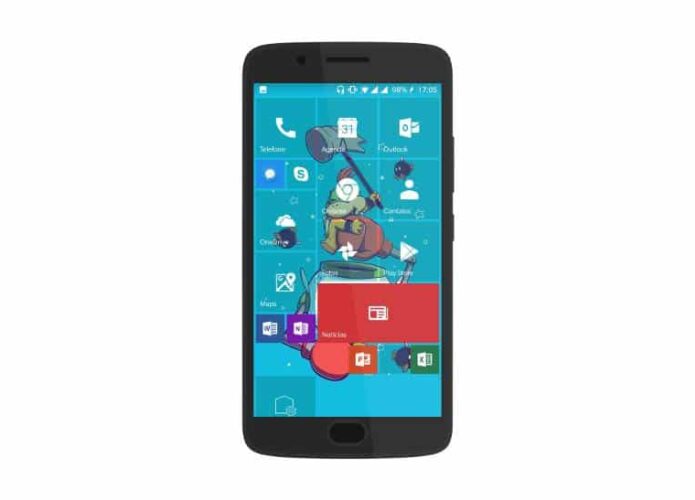
O Windows Phone foi abandonado pela Microsoft, mas há ainda muitos fãs que permanecem fiéis ou com saudades da plataforma. Se este é o seu caso, o Launcher 10 é um aplicativo gratuito para o Android que deixa o celular com a cara do sistema descontinuado. Para isso, o programa substitui os ícones padrões do sistema pelas tradicionais live tiles.
Ofertas

Por: R$ 59,95

Por: R$ 3.099,00

Por: R$ 3.324,00

Por: R$ 799,00

Por: R$ 241,44

Por: R$ 349,90

Por: R$ 2.159,00

Por: R$ 188,99

Por: R$ 45,00

Por: R$ 379,00

Por: R$ 1.239,90

Por: R$ 943,20

Por: R$ 798,99

Por: R$ 205,91

Por: R$ 476,10

Por: R$ 1.139,05

Por: R$ 949,00

Por: R$ 7,60


Por: R$ 21,77

Por: R$ 16,63

Por: R$ 59,95


Por: R$ 7,20

Por: R$ 139,90

Por: R$ 119,90

Por: R$ 398,99

Por: R$ 79,90

Por: R$ 199,90
Voltado para um público mais nostálgico, o aplicativo organiza a tela do inicial em duas janelas: uma para as live tiles e outras para a lista de aplicativos. Além disso, o Launcher 10 permite até mesmo utilizar widgets como blocos dinâmicos. Confira neste tutorial do Olhar Digital como trazer a interface do Windows 10 para o Android.
1. Baixe o Launcher 10 na Google Play Store;
 2. Após a instalação, abra o programa e você já será redirecionado para nova tela inicial com os blocos dinâmicos;
3. O Launcher 10 permite editar a tela inicial tal qual o Windows 10 Mobile. Ou seja, é possível arrastar o bloco livremente pela tela ou tocar e segurar para acessar as opções de redimensionar ou remover uma live tile. Outra possibilidade é arrastar os ícones sobre os outros para criar uma pasta;
 4. Para consultar o menu com todos os aplicativos, arraste o dedo para a esquerda na tela inicial. A lista aparecerá em ordem alfabética, sendo possível navegar mais rapidamente;
 5. Para acessar as configurações do launcher, mantenha o dedo pressionado sobre um espaço em branco da tela e toque em “Launcher preferences”. Nas configurações, é possível alterar as cores dos blocos dinâmicos, escolher efeitos de animações, entre outros;
 6. Para mudar o papel de parede, segure sobre um espaço em branco e toque sobre “Wallpapper”. Em seguida, escolha um aplicativo para escolher suas fotos;
 7. Para impedir a edição da tela inicial, toque e segure sobre um espaço vazio. Em seguida, pressione o ícone de cadeado;
 Pronto! Agora você já sabe como deixar seu Android com a cara do Windows Phone.
 Tags:
Tags: