





Siga o Olhar Digital no Google Discover
Quando a Microsoft lançou o Windows 8, uma de suas novidades era o navegador Edge, que tinha como meta conquistar novos usuários, que estavam decepcionados com as últimas versões do Internet Explorer. Apesar de ter melhorado já naquele tempo, foi apenas com o novo Edge, que é baseado no Chrome, que a Microsoft passou a atrair mais usuários.
Ofertas

Por: R$ 37,92

Por: R$ 22,59

Por: R$ 59,95

Por: R$ 3.099,00

Por: R$ 3.324,00

Por: R$ 799,00

Por: R$ 241,44

Por: R$ 349,90

Por: R$ 2.159,00

Por: R$ 188,99

Por: R$ 45,00

Por: R$ 379,00

Por: R$ 1.239,90

Por: R$ 943,20

Por: R$ 798,99

Por: R$ 205,91

Por: R$ 476,10

Por: R$ 1.139,05

Por: R$ 949,00

Por: R$ 7,60


Por: R$ 21,77

Por: R$ 16,63

Por: R$ 59,95


Por: R$ 7,20

Por: R$ 139,90

Por: R$ 119,90

Por: R$ 398,99

Por: R$ 79,90

Por: R$ 199,90
Por sua vez, quem já utiliza o novo navegador deve ter notado que ele vem em inglês, mesmo quando o download é feito através de seu site, que está em português. Felizmente, existe uma forma de deixar o Edge em português após realizar a sua instalação. A seguir, veja como deixar o novo Edge em português.
Importante
O procedimento exibido abaixo pode ser realizado em qualquer versão do novo Microsoft Edge. Para este tutorial foi utilizada versão estável do navegador.
Como deixar o Microsoft Edge em português
Apesar de se tratar de um recurso nativo do navegador, a sua opção para trocar de idioma acaba ficando um pouco escondida nele. Confira o passo a passo:
1. Caso ainda não tenha o navegador instalado, realize o download do Microsoft Edge em sua página oficial;
2. Em qualquer página aberta, clique no ícone representado por “três pontos”;

3. Já no menu aberto, entre em “Settings”;

4. No menu que está na parte esquerda da tela, clique em “Languages”;

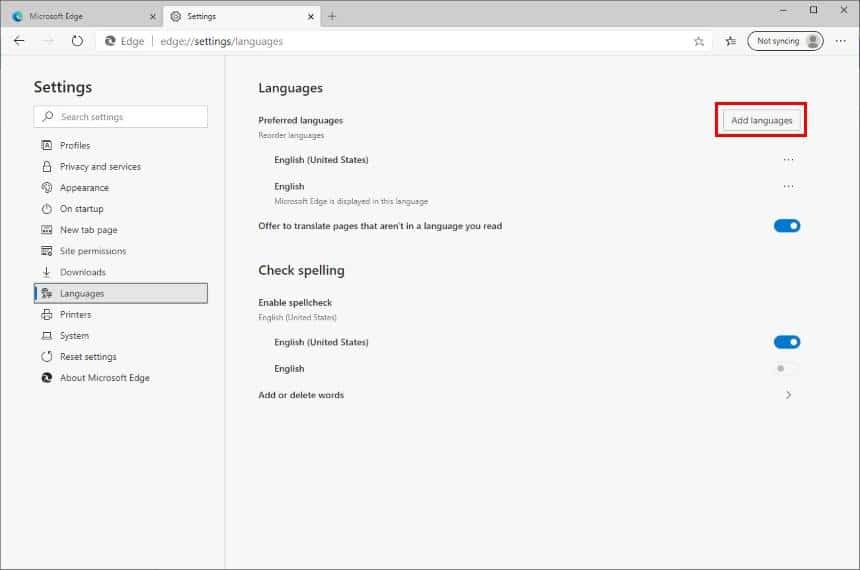
5. Na página aberta, clique no botão “Add languages”, que está ao lado de “Preferred languages”;
6. Na nova janela, utilize o campo disponibilizado para buscar por “português”;
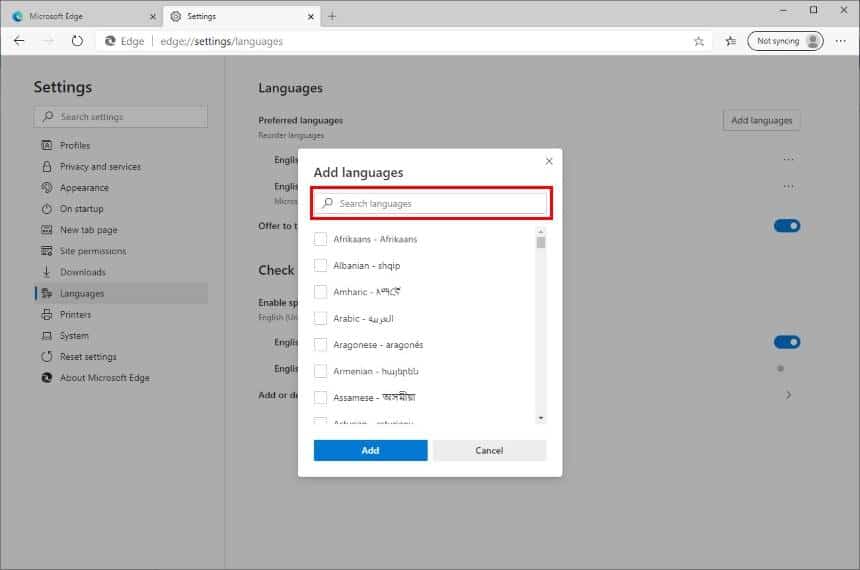
7. Selecione a opção referente ao Brasil e clique em “Add”;

8. De volta a tela anterior, clique no botão representado por “três pontos” ao lado de Portuguese (Brazil);
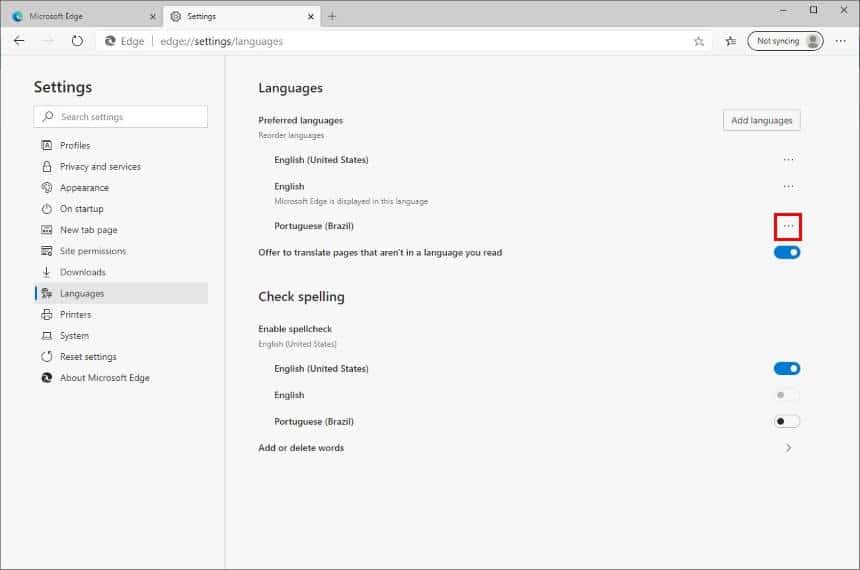
9. Agora, marque a caixinha “Display Microsoft Edge in this language”. Aqui, nós também recomendamos usar a opção “Move to the top” para que o Edge sempre dê preferência ao português para qualquer tarefa realizada com ele;

10. Clique em “Restart”.

Após você ter reiniciado o Edge, o navegador e seus menus já estarão todos em português. Ao realizar este processo, também é interessante lembrar que a partir desse momento, ao abrir um artigo em outro idioma, o Edge sugerirá a tradução dele para o português.
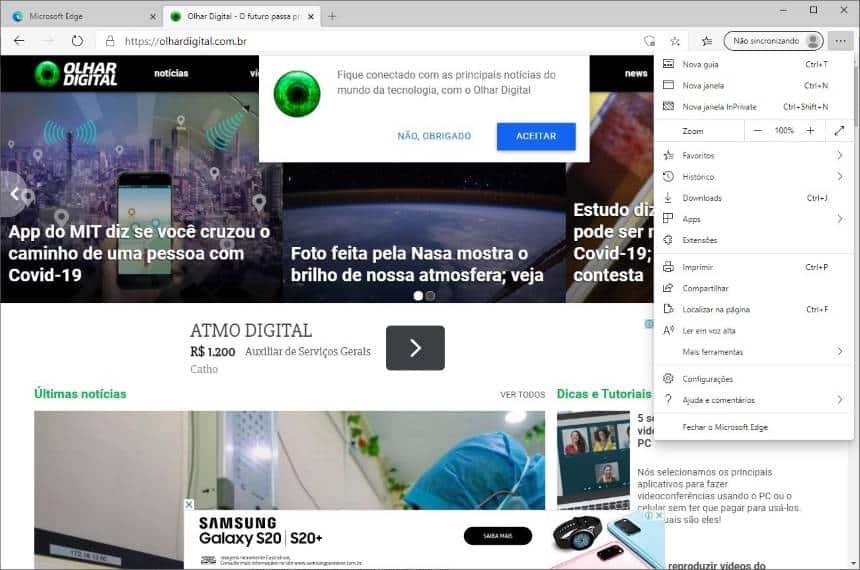
Pronto! Agora, você já sabe como usar o novo Microsoft Edge em português.
 Tags:
Tags: