




Siga o Olhar Digital no Google Discover
Ao navegar na internet, não é incomum que você abra um site que tenha um vídeo sendo carregado em sua página e com a reprodução automática ativa. Isso pode ser um incômodo por diversos motivos, como o volume estar alto ou ter o áudio de outro processo sendo interrompido.
Ofertas
Por: R$ 89,90

Por: R$ 52,07
Por: R$ 298,00
Por: R$ 475,87
Por: R$ 235,28

Por: R$ 36,22

Por: R$ 549,00

Por: R$ 49,90
![Controle sem fio Microsoft Xbox - Edição Especial Heart Breaker [android,ios,windows,xbox_one,xbox_series_s,xbox_series_x]](/wp-content/uploads/ofertas/produtos/2025/12/controle-sem-fio-microsoft-xbox-edia-a-o-especial-heart.jpg)
Por: R$ 549,00


Por: R$ 727,20

Por: R$ 27,81

Por: R$ 71,99
Por: R$ 178,49
Por: R$ 174,69
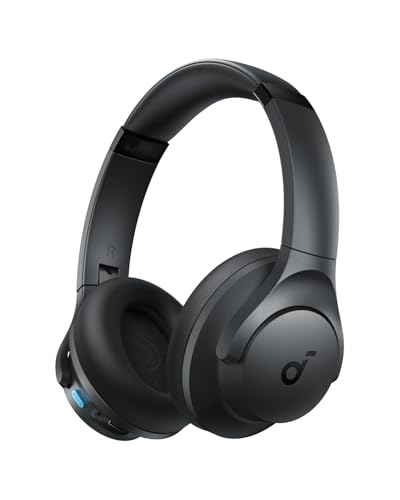
Por: R$ 198,99


Por: R$ 4.299,00

Por: R$ 203,92

Por: R$ 179,00
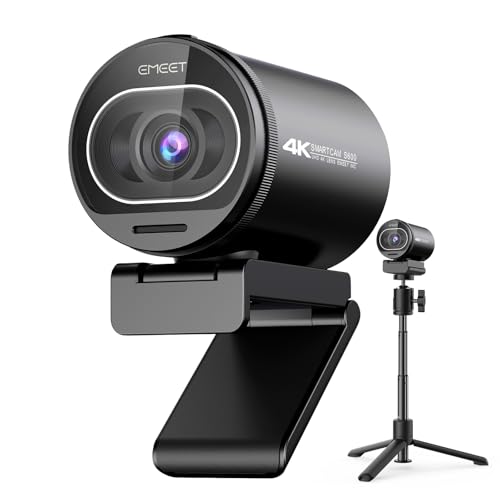
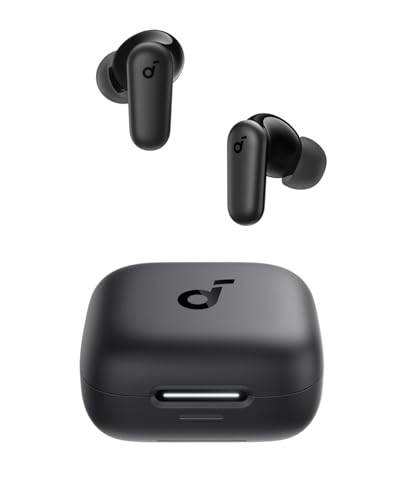
Por: R$ 209,90
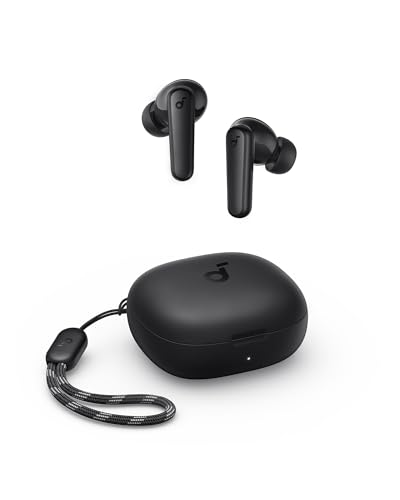
Por: R$ 166,19
Se você utiliza o Firefox ou o Chrome como navegador, a boa notícia é que você pode parar a reprodução automática de qualquer vídeo deste tipo sem precisar instalar nada no computador. A seguir, veja como configurar o Firefox e o Chrome para não reproduzirem vídeos de forma automática:
Firefox
- Acesse este endereço no navegador: about:config?filter=autoplay;

- Dê um clique duplo em “media.autoplay.default” e defina o valor para 1;

- Reinicie o navegador.

Neste momento, o Firefox já estará impedindo a reprodução automática de vídeos. Se preferir, ao usar o valor “2” no lugar do “1”, é possível definir quais vídeos podem ser executados automaticamente por sites.
Chrome
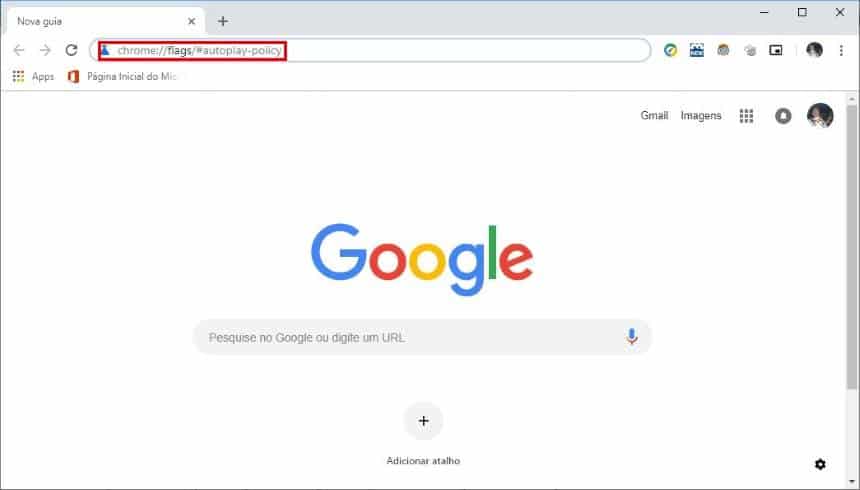
- Acesse este endereço no Google Chrome: chrome://flags/#autoplay-policy;
- Em “Autoplay policy”, escolha a opção “Document user activation is required”;
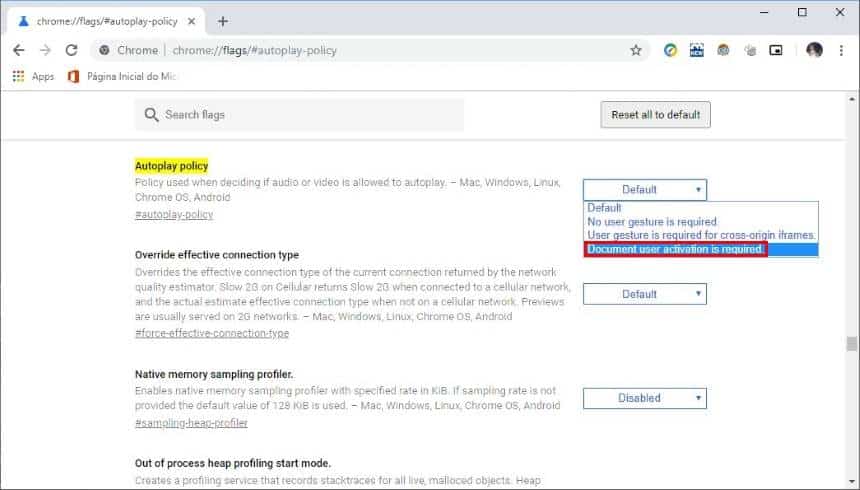
- Reinicie o navegador.
Pronto! Dessa forma, você não será mais atrapalhado por qualquer vídeo que comece a ser reproduzido sem a sua autorização. Todas as mudanças feitas nos navegadores exibidas neste tutorial podem ser revertidas no mesmo lugar em que foram feitas as modificações.
 Tags:
Tags: