





Siga o Olhar Digital no Google Discover

Ao fazer o acesso a um site, antes dele ser aberto, existe um processo da sua conexão acessar um servidor DNS, que é o responsável por interpretar qual o IP dele. Apesar de você não ver esta etapa ocorrendo efetivamente, usar um bom servidor DNS pode deixar a sua conexão com a internet mais estável e até mesmo mais rápida.
Ofertas

Por: R$ 22,59

Por: R$ 59,95

Por: R$ 3.099,00

Por: R$ 3.324,00

Por: R$ 799,00

Por: R$ 241,44

Por: R$ 349,90

Por: R$ 2.159,00

Por: R$ 188,99

Por: R$ 45,00

Por: R$ 379,00

Por: R$ 1.239,90

Por: R$ 943,20

Por: R$ 798,99

Por: R$ 205,91

Por: R$ 476,10

Por: R$ 1.139,05

Por: R$ 949,00

Por: R$ 7,60


Por: R$ 21,77

Por: R$ 16,63

Por: R$ 59,95


Por: R$ 7,20

Por: R$ 139,90

Por: R$ 119,90

Por: R$ 398,99

Por: R$ 79,90

Por: R$ 199,90
O Olhar Digital já mostrou antes como trocar o servidor de DNS do Windows para a opção mais rápida, sendo que no Android também é possível realizar este mesmo procedimento, uma vez que ele também depende destes servidores para acessar sites na internet.
A seguir, veja como descobrir qual o melhor DNS e como configurá-lo no Android.
Como fazer o teste de DNS
Infelizmente, o Android não possui uma ferramenta nativa para efetuar testes de velocidade em servidores DNS. Entretanto, na Google Play existem boas opções para esta tarefa. Veja como prosseguir:
- Acesse a Google Play e realize o download do aplicativo DNS Speed Test;
- Ao abri-lo pela primeira vez, prossiga com a explicação de como ele funciona;
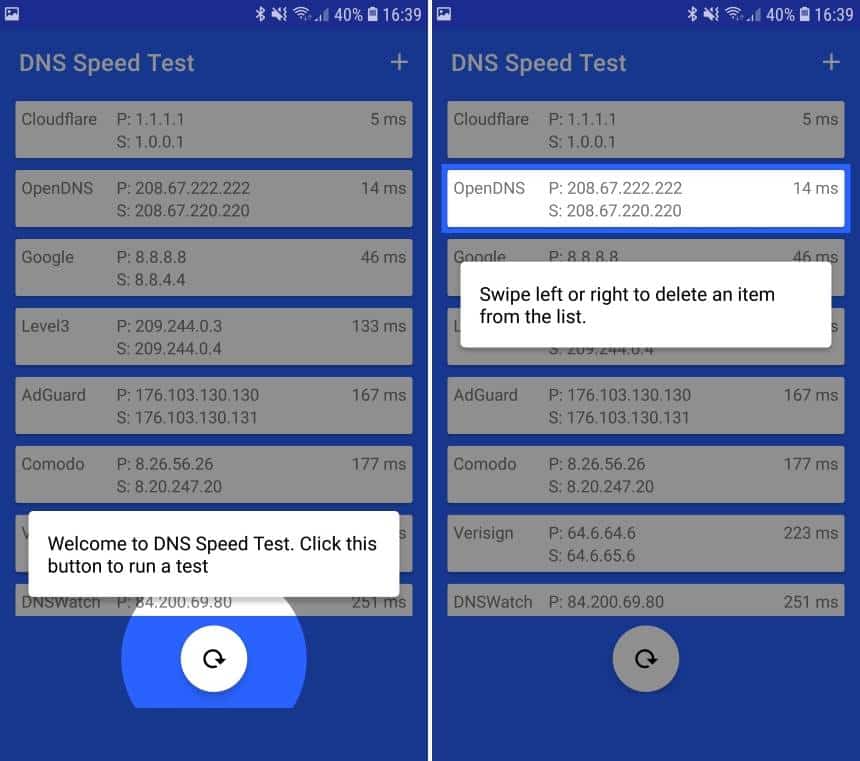
- Ao fim da explicação, toque no ícone de “atualizar” conforme está destacado na imagem abaixo e aguarde o teste ser realizado. Anote o IP do servidor DNS mais rápido.

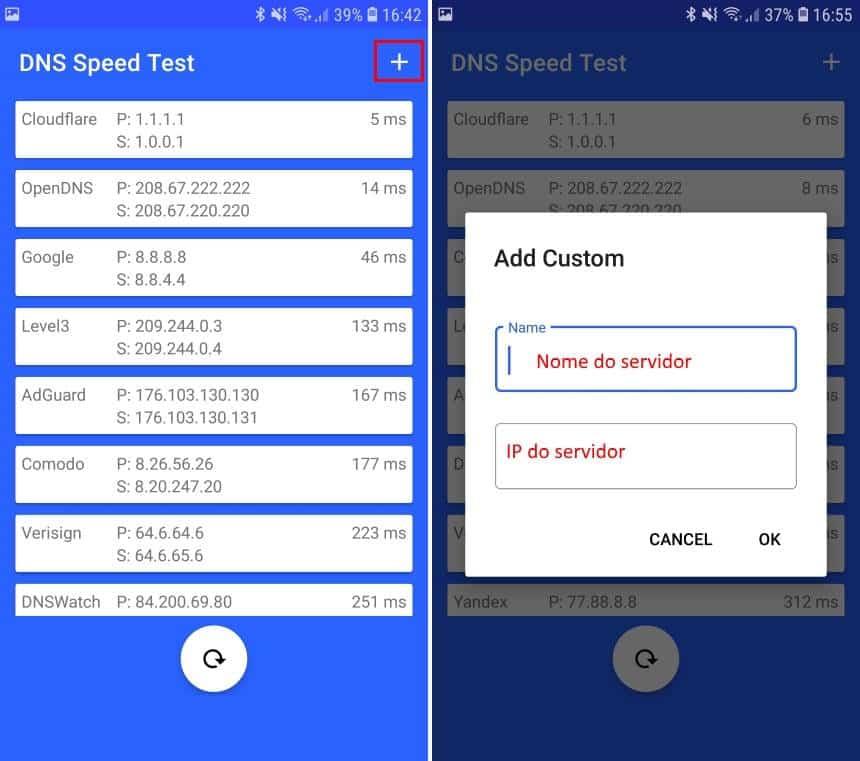
Além dos DNS já pré-definidos pelo programa, você também pode adicionar outros servidores para os testes. Para isto, basta tocar no ícone representado por um sinal de “+” e entrar com as informações solicitadas.
Como configurar o melhor DNS no Android
Depois de ter realizado o teste de DNS, o programa utilizado acima não traz uma opção de já aplicar a sua configuração. Sendo assim, é necessário trocar o DNS do Android manualmente. Confira como é feita esta etapa:
- Depois de ter anotado os endereços de IP dos melhores servidores, abra a tela de “Configurações” do Android e entre em “Conexões”;

- Clique em “Wi-Fi” e, então, toque e segure sobre a conexão ativa até aparecer a opção “Gerenciar configurações de rede”;

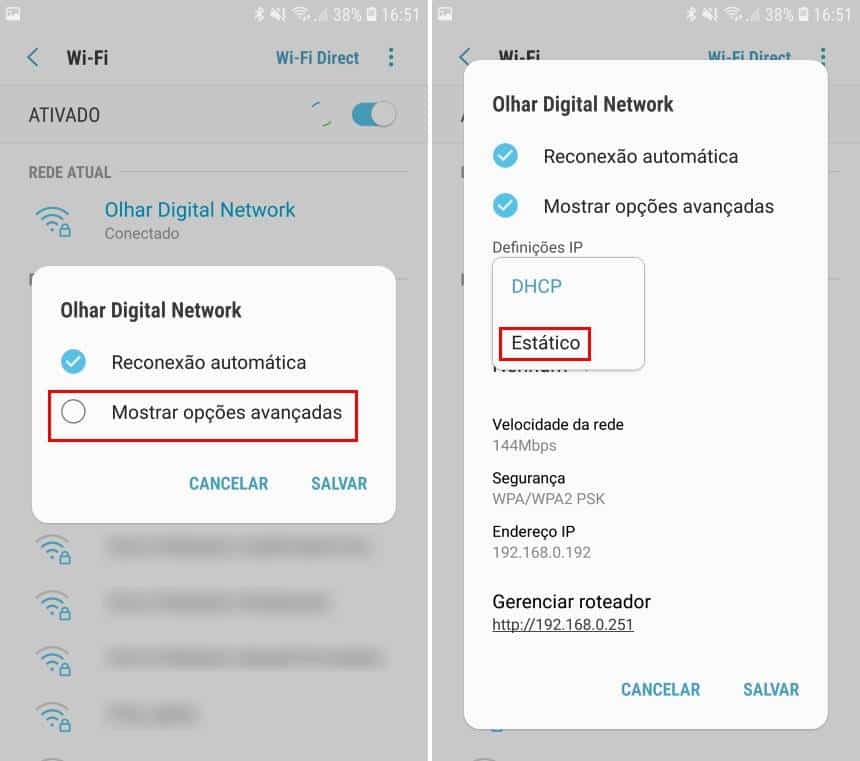
- Marque a opção “Mostrar opções avançadas” e troque a opção “DHCP” por “Estático”;
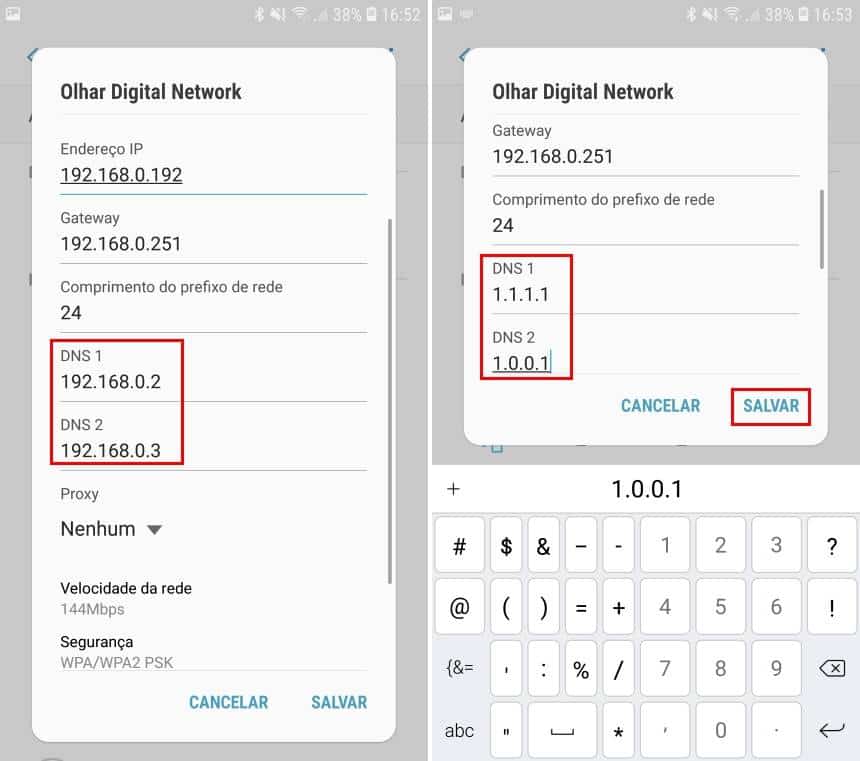
- Troque os campos de “DNS” pelos IPs que você anotou do programa e clique em “Salvar”;
- Após realizar este processo, é recomendado desabilitar e reativar a conexão Wi-Fi.
Pronto! Agora, você já está com o DNS mais rápido configurado e pronto para uso em seu celular Android.
 Tags:
Tags: