


O Instagram é uma das redes sociais mais populares do momento, sendo bastante utilizada nos celulares para compartilhar fotos e vídeos rapidamente com os seus seguidores. Por sua vez, quem utiliza o Instagram no computador, já deve ter se deparado com algumas limitações como um número de funções bem reduzido.
Uma delas, por exemplo, se trata justamente de poder enviar mensagens privadas com o recurso direct, o que lhe deixar com uma interação bem limitada. Felizmente, é claro, existem métodos não oficiais para superar esta limitação, mesmo utilizando a rede social no computador. A seguir, veja como mandar mensagem para pessoas no Instagram usando um navegador no seu PC.
Importante
O método demonstrado abaixo utiliza apenas uma extensão para o navegador e que não acessa nenhum dado de sua conta do Instagram. Ela apenas fará com que o browser ache que você está utilizando o seu celular para acessar o serviço.
Caso esteja utilizando o Windows 10, o aplicativo oficial do Instagram para ele pode ser utilizado para conversar na rede social.
Como mandar mensagens no Instagram pelo PC
O tutorial abaixo foi realizado no navegador Google Chrome, entretanto, quem procura uma extensão para o Firefox pode recorrer a esta extensão, que funciona de forma praticamente idêntica. Agora, seguem os passos:
1. Abra o Google Chrome normalmente e acesse a página da extensão User Agent Switcher;
2. Na página aberta, clique em “Usar no Chrome”;

3. Então, clique em “Adicionar extensão”;
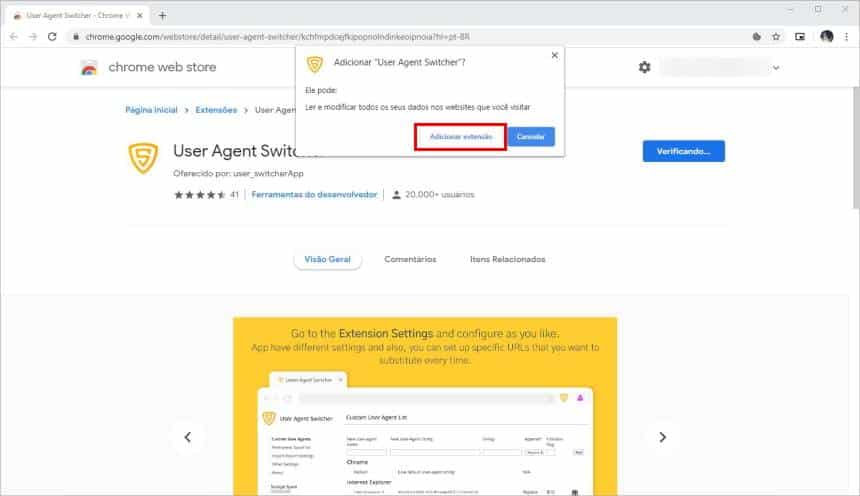
4. Agora, acesse normalmente o site do Instagram e realize o login com a sua conta;
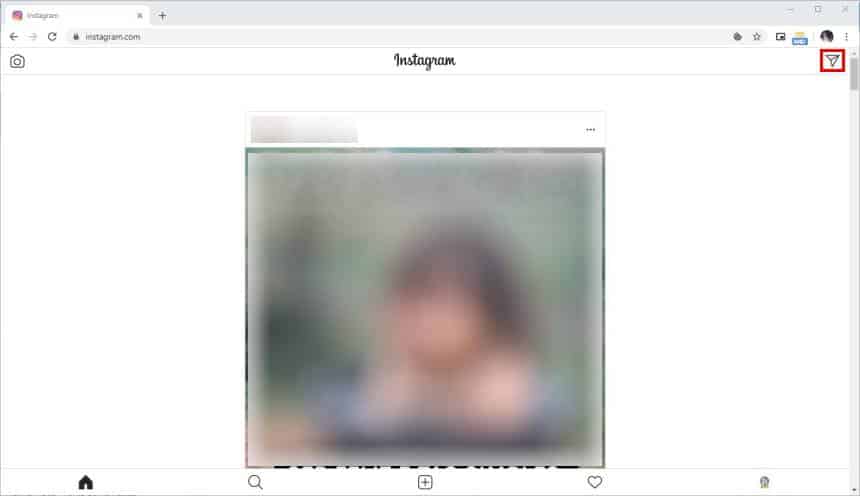
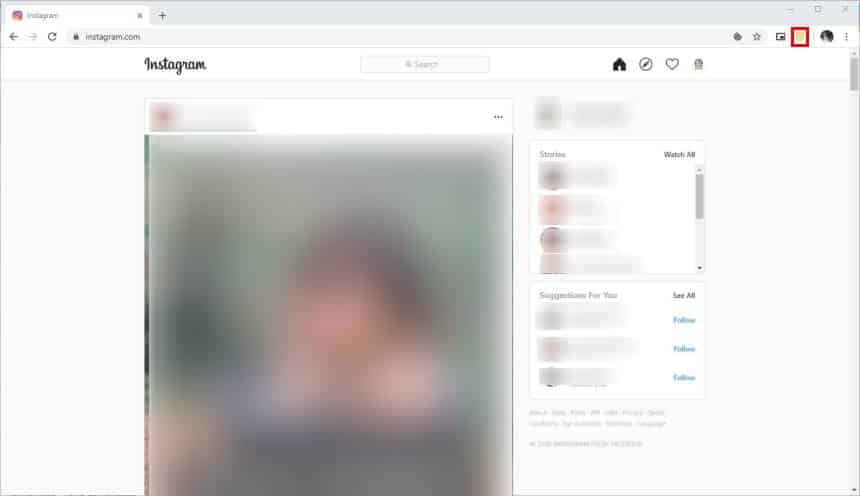
5. Neste momento, ao lado da barra de endereços do Chrome, clique no ícone da extensão que foi instalada;
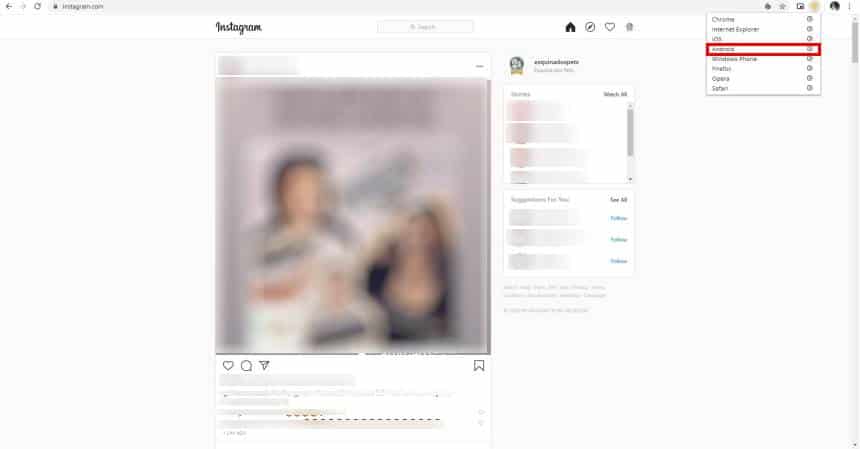
6. Na lista aberta, selecione o “Android” e, então, o “Android KitKat”;
7. Com a página já recarregada, basta clicar no ícone de “Enviar mensagens” do Instagram;
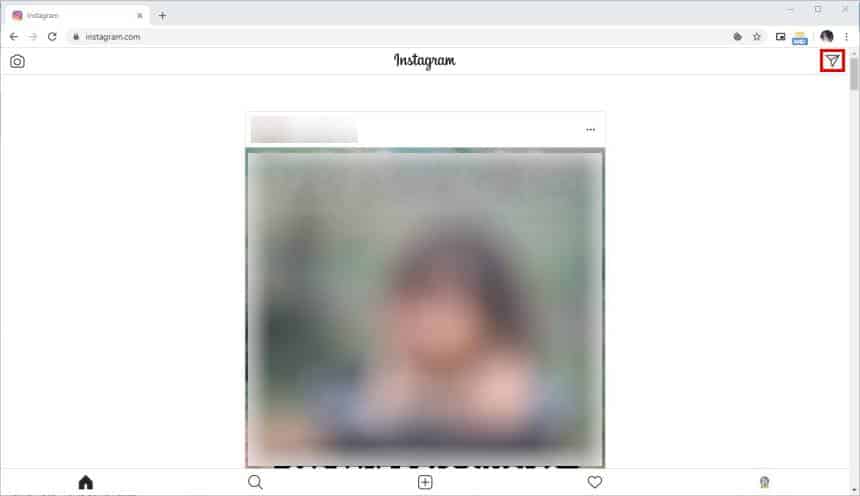
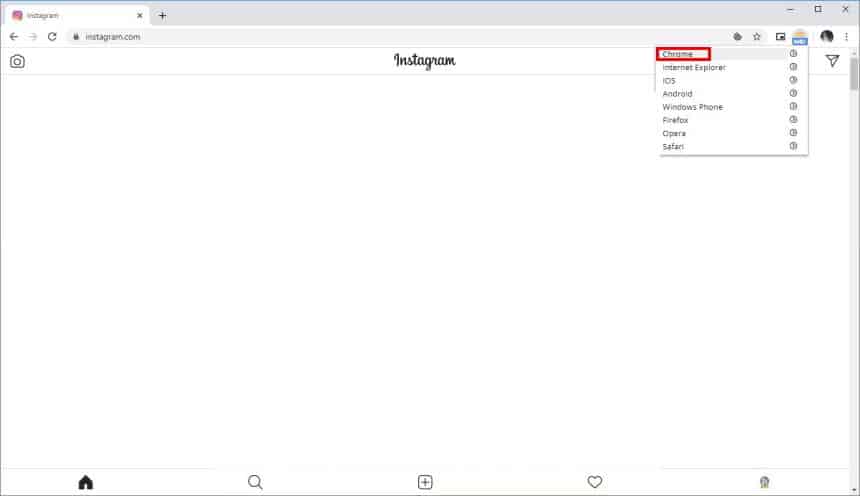
8. Ao acabar de utilizar o Instagram, não se esqueça de clicar no ícone da extensão e ir nas opções “Chrome > Default”.
Ao abrir a página de algum perfil do Instagram com esse método, você deve ver o botão “Message” para entrar em contato com eles. Entretanto, caso isso não ocorra, você pode fazer uma busca por perfis no menu de enviar mensagens, assim como mostra a imagem abaixo.
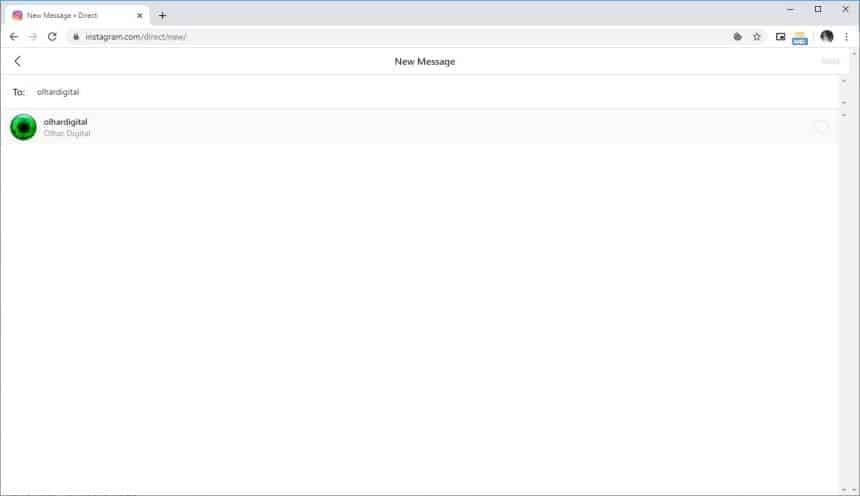
Pronto! Agora, você já sabe como utilizar o Instagram no seu PC para enviar mensagens privadas pelo Direct.