


Ao utilizar o seu notebook pela bateria, muitas vezes você pode acabar nem percebendo que ela está descarregando rapidamente. Por sua vez, até mesmo o Windows 10 acaba não emitindo qualquer aviso e interrompe uma tarefa sua de forma inesperada, fazendo você perder trabalhos importantes mesmo quando não está presente na frente do computador.
Felizmente, apesar de não ficar em um local de fácil acesso, o Windows 10 traz algumas opções para deixar o computador hibernando ou até mesmo desligado ao atingir um nível crítico de carga baixa da bateria. A seguir, veja como criar notificações e ações específicas do que deve ocorrer com o notebook ao estar com bateria acabando.
Importante
Assim como foi dito acima, o recurso a ser configurado a seguir é nativo do próprio Windows 10 e não requer alterações nos registros do sistema ou outras modificações mais intrusivas. Também, é preciso lembrar que a função exibida abaixo pode ter suas alterações revertidas a qualquer momento que julgar necessário.
Definindo o nível de carga crítico da bateria
Antes de poder dizer ao Windows o que deverá ser feito com o computador nesta situação, é necessário definir qual nível será considerado crítico. Para fazer isto, siga estes passos:
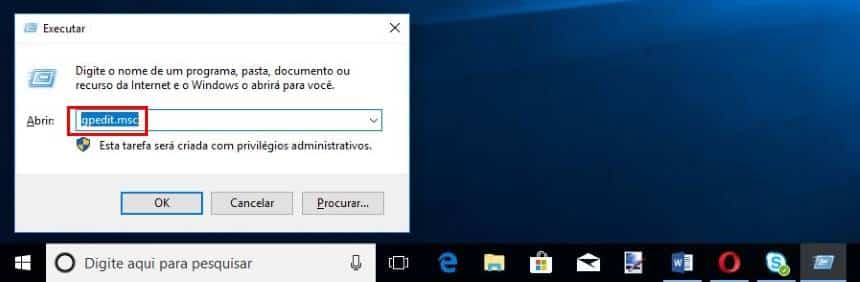
- Aperte as teclas “Win + R” para abrir a janela do “Executar” e entre com o comando: gpedit.msc. Aperte “Enter”;
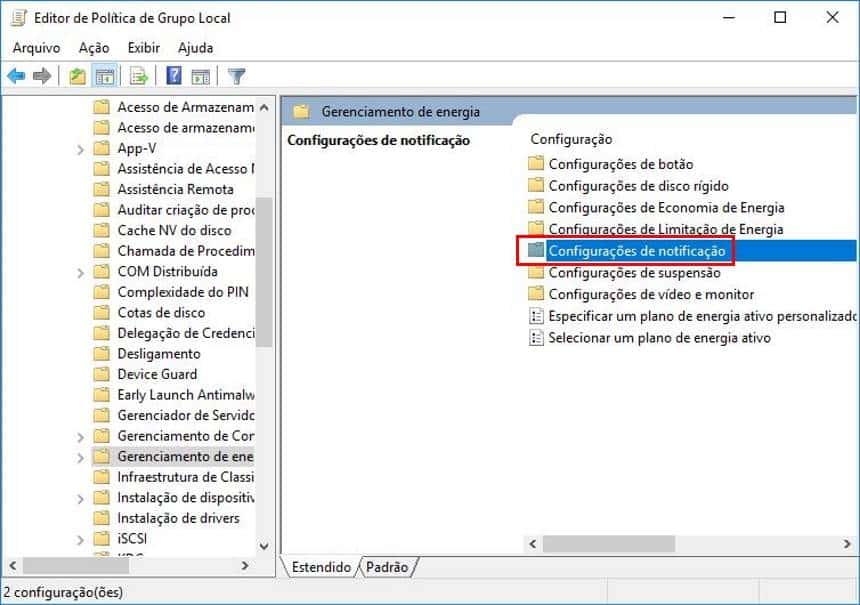
- Na tela do “Editor de Política de Grupo Local”, pelo menu que fica na parte esquerda da janela, entre em “Configuração do Computador > Modelos Administrativos > Sistema > Configurações de Notificação”;
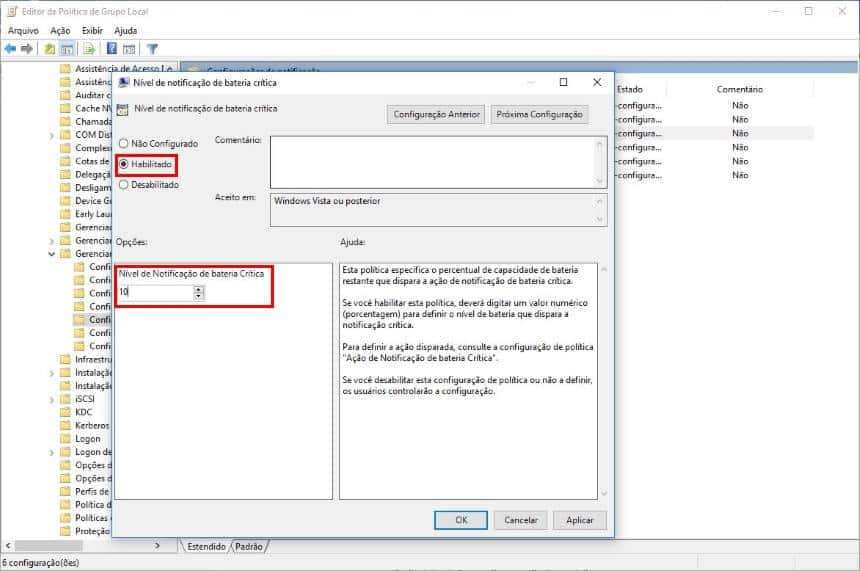
- Dê um clique duplo em “Nível de notificação de bateria crítica”;

- Marque a opção “Habilitado” e defina um valor da porcentagem dela para receber o aviso de que a bateria está acabando. Clique em “Aplicar > Ok”.
Definindo a ação a ser tomada
Depois de ter definido o nível crítico da bateria, é possível escolher o que ocorrerá com o computador. Por exemplo, você fazer com que ele seja desligado ou entre no modo de hibernação automaticamente. Para isso, siga estes passos:
- Assim como foi feito anteriormente, entre no “Editor de Política de Grupo Local” e vá em “Configuração do Computador > Modelos Administrativos > Sistema > Gerenciamento de energia > Configurações de Notificação”;
- Dê um clique duplo em “Ação de notificação de bateria crítica”;

- Marque a opção “Habilitado” e escolha a opção desejada”.

Agora, sempre que o nível da bateria atingir o status crítico definido por você, a ação configurada acima será executada no computador. Além dos passos descritos, você também pode achar interessante configurar um aviso para o “nível de bateria fraca”, que serviria como um alerta antes do computador chegar em um ponto crítico.