




Siga o Olhar Digital no Google Discover
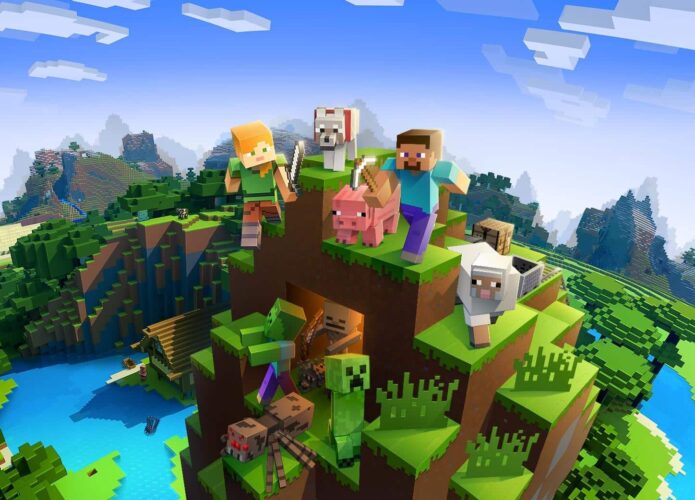
Um dos jogos de maior sucesso dos últimos tempos foi o Minecraft, que desafia a criatividade dos jogadores para criar desde monumentos até sistemas engenhosos. Nesta última semana, por sua vez, o jogo completou dez anos de idade, sendo que ele ainda é jogado por muitas pessoas até hoje e recebe constantemente novos conteúdos.
Ofertas


Por: R$ 727,20
Por: R$ 27,81
Por: R$ 50,10
Por: R$ 67,95
Por: R$ 10,90

Por: R$ 2.069,90
Por: R$ 56,60
Por: R$ 75,85
Por: R$ 334,32
Por: R$ 23,83
Por: R$ 140,00
Por: R$ 178,49
Por: R$ 204,99
Por: R$ 198,99
Por: R$ 4.299,00
Por: R$ 160,65
Por: R$ 187,00
Por: R$ 209,90
Por: R$ 166,19
Para comemorar esta primeira década do jogo, a Microsoft resolveu disponibilizar o Minecraft de graça para PCs, com os seus recursos mais tradicionais. A seguir, veja como jogar o Minecraft de graça no computador.
Diferenças da versão gratuita
Apesar de ter ganho um modo gratuito, a Microsoft deu o nome de Minecraft Classic para este jogo a fim de evitar confusões. Isto se deve a uma série de limitação que ele possui em comparação a versão vendida pela empresa. As maiores diferenças são:
- Você só pode jogar no modo criativo;
- O número de blocos é limitado a 32 por elemento;
- Não é possível salvar o progresso.
Como jogar o Minecraft Classic
O processo para jogar o Minecraft Classic é bem simples, sendo que você pode optar por jogar sozinho ou com até 9 amigos online. Confira:
- Acesse este link para entrar na página oficial do Minecraft Classic;
- Clique em “Copy” para deixar o link de sua partida copiado em sua área de transferência. É desta forma que as pessoas poderão se juntar a você;

- No campo indicado, defina um nome para o seu personagem e clique em “Start”;

- Para o jogo funcionar melhor, permita que ele desabilite o cursor do seu mouse. Isso evitar bugs dentro do Minecraft.


A partir deste momento você já pode curtir as partidas de Minecraft sem sequer precisar instalá-lo. Caso o desempenho dele não esteja bom, você ainda pode seguir estes passos:
- Pressione a tecla “Esc” até que você acesse o menu do jogo. Nele, entre em “Options”;

- Teste os valores diferentes do “Render distance” até achar um que fique adequado ao seu computador.


Pronto! Agora, basta aproveitar o Minecraft Classic de graça a partir do seu navegador. Infelizmente, por requerer um mouse e teclado para ser jogado, o game não deve rodar em smartphones ou tablets.
 Tags:
Tags: