





Siga o Olhar Digital no Google Discover

Ao utilizar o seu smartphone para navegar na internet, as vezes você acaba se deparando com artigos grandes, que nem sempre podem ser lidos na hora. Se o artigo também é interessante, por sua vez, pode ser que você queira salvá-lo para fazer uma leitura mais tarde.
Ofertas

Por: R$ 22,59

Por: R$ 59,95

Por: R$ 3.099,00

Por: R$ 3.324,00

Por: R$ 799,00

Por: R$ 241,44

Por: R$ 349,90

Por: R$ 2.159,00

Por: R$ 188,99

Por: R$ 45,00

Por: R$ 379,00

Por: R$ 1.239,90

Por: R$ 943,20

Por: R$ 798,99

Por: R$ 205,91

Por: R$ 476,10

Por: R$ 1.139,05

Por: R$ 949,00

Por: R$ 7,60


Por: R$ 21,77

Por: R$ 16,63

Por: R$ 59,95


Por: R$ 7,20

Por: R$ 139,90

Por: R$ 119,90

Por: R$ 398,99

Por: R$ 79,90

Por: R$ 199,90
Se você utiliza o Opera no Android, a boa novidade é que o navegador em sua versão Beta ganhou um recurso bem útil, que é capaz de salvar as páginas no formato PDF, além de ter recebido outras pequenas melhorias. A seguir, veja como salvar páginas vistas no Android como PDF.
- Acesse a Google Play e realize o download do Opera Beta. Caso você já tenha ele instalado no celular, atualize-o para a sua última versão;
- Abra o navegador e acessa a página ou artigo que deseja baixar;
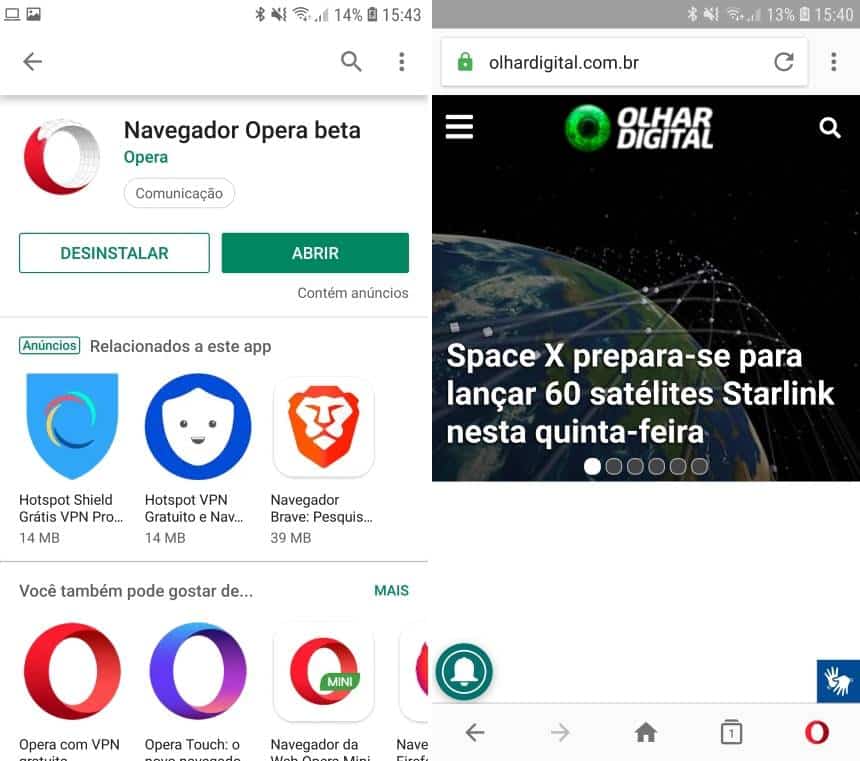
- Nele, toque no botão representado por “três pontos” e clique em “Salvar PDF”;

- Aguarde a pré-visualização do arquivo ser carregada e toque no ícone da seta indicando para baixo. Se necessário, altere as configurações padrões sugeridas pelo Opera para o arquivo;
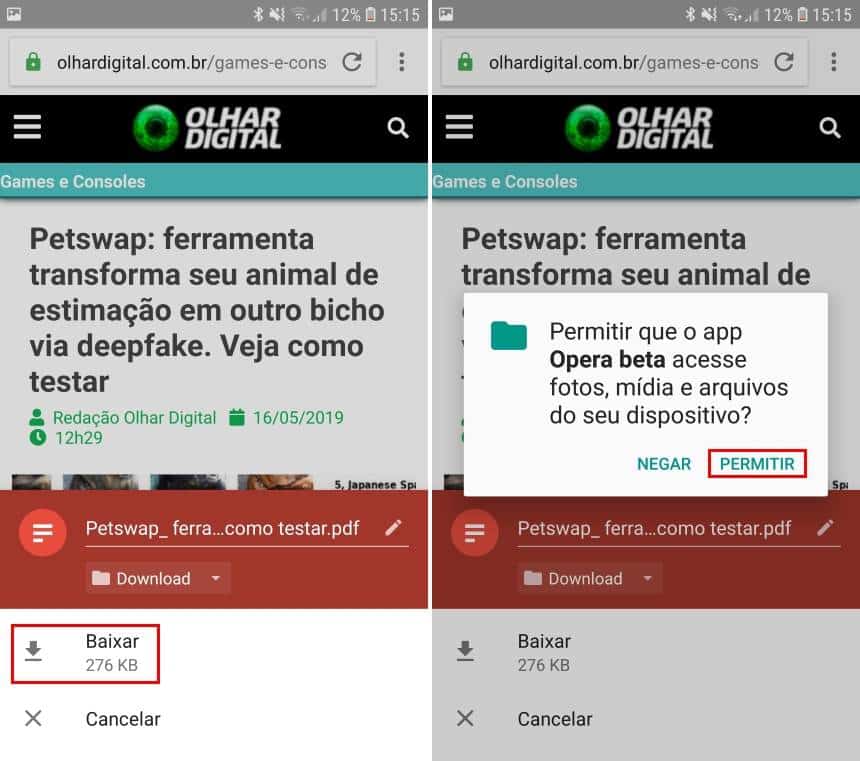
- Selecione o local onde o arquivo ficará armazenado e toque em “Baixar”. Neste momento, conceda a permissão para o Opera acessar os arquivos do celular;

- Agora, basta ir na parte de download do Opera e abrir o seu PDF.
Depois de ter realizado todas estas etapas, o arquivo já estará pronto para ser utilizado da forma que você preferir com o seu leitor predileto.
Precisa salvar várias páginas em um único PDF? Saiba como unir arquivos PDF!
 Tags:
Tags: