




Siga o Olhar Digital no Google Discover

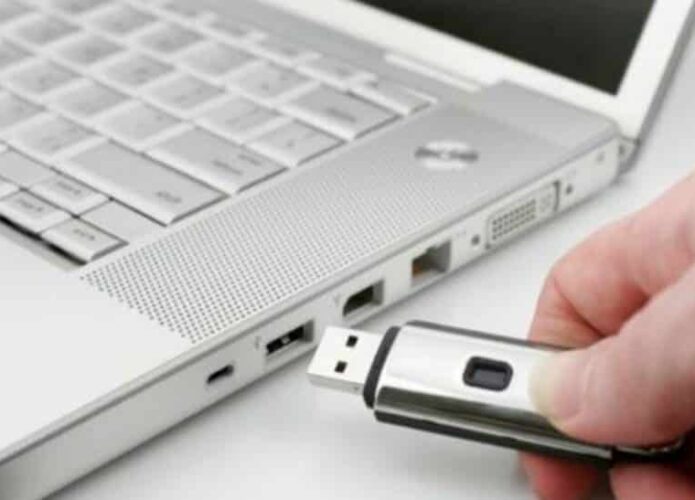
Quando o seu computador não inicia da forma como deveria, uma alternativa para fazer o reparo é usar o disco de inicialização do Windows ou alguma distribuição Linux ao menos para recuperar arquivos. Se você não possui uma dessas alternativas nem outro computador para criá-las, saiba que é possível usar o Android para esta tarefa. Veja como!
Ofertas


Por: R$ 4.519,90

Por: R$ 3.099,00

Por: R$ 3.324,00

Por: R$ 799,00

Por: R$ 241,44

Por: R$ 388,78

Por: R$ 2.159,00

Por: R$ 188,99

Por: R$ 45,00

Por: R$ 379,00

Por: R$ 1.239,90

Por: R$ 943,20

Por: R$ 798,99

Por: R$ 199,00

Por: R$ 476,10

Por: R$ 1.139,05

Por: R$ 949,00

Por: R$ 155,44

Por: R$ 119,90

Por: R$ 398,99

Por: R$ 79,90

Por: R$ 222,11
Com um pendrive e sem root
Antes de começar este tutorial, é necessário que você tenha alguns itens para prosseguir. Segue a lista:
- 1 Cabo OTG – Para conectar o pendrive ao celular;
- 1 Pendrive com pelo menos 8 GB de espaço – A imagem do Windows ou de uma distribuição Linux ficará nele.
Este primeiro método que será mostrado não precisa de root e nem oferece riscos ao celular. No exemplo abaixo, será utilizada uma imagem do Windows. Dito isto, siga os passos:
- Acesse este link no navegador do Android e selecione uma versão do Windows para download (Você deve ter pelo menos 5GB livres de espaço no armazenamento interno);

- Conecte o pen drive ao celular pelo cabo OTG, e baixe o aplicativo ISO 2 USB pela Play Store;
- Ao abrir o aplicativo, vá em “Pick” ao lado do “Pick USB Pen Drive”, selecione a unidade referente ao Pen drive e dê um toque em “Selecionar”. Caso alguma permissão seja solicitada, conceda-a;

- Agora, vá em “Pick” ao lado de “Pick ISO File” e selecione a imagem do Windows de que foi feito o download. Dê um toque em “Ok”;

- Marque a opção “Format USB Pen Drive” e dê um toque em “Start”.


Este processo pode demorar um pouco e não é recomendado interrompê-lo para que você não corrompa o pendrive. Ao terminar, coloque o pendrive no computador. Ao iniciá-lo, pressione Del ou F2 para acessar a sua BIOS, e defina o pendrive como a unidade principal para boot. Assim que reiniciar a máquina, você poderá utilizar as ferramentas de recuperação do Windows para repará-lo.
Alternativa para quem possui root
Se você possui root no seu celular com Android, o processo é ainda mais fácil. Diferente do que foi mostrado acima, o celular fará o papel do pendrive para montar de forma virtual a imagem ISO.

Neste caso, o app a ser usado é o DriveDroid. Através dele, você tem acesso a uma lista com as principais distribuições Linux e também poderá utilizar uma ISO que você tenha baixada, como a do Windows. Feita a seleção do sistema a ser usado, basta conectar o celular ao computador com o cabo USB e definir o boot da BIOS para dar prioridade nele.
Confira também dicas do que fazer se o PC não liga para tentar resolver o problema!
 Tags:
Tags: