


O Google já teve alguns serviços mensageiros como o Google Talk, Hangouts e Allo, mas eles não fizeram o sucesso esperado. Desta vez, a nova aposta da empresa fica para o Google Duo, que com um foco um pouco diferente, permite fazer apenas chamadas por vídeo e voz, mas que antes estava disponível apenas para smartphones.
Nesta semana, o serviço começou a ser disponibilizado para computadores através de uma versão web, ou seja, ele é utilizado através de seu navegador. A seguir, veja como usar o Google Duo para fazer chamadas de voz ou vídeo pelo PC.
Como funciona
Assim como qualquer outro serviço da empresa, é necessário que você possua uma conta do Google para utilizá-lo. Além disto, a versão web do aplicativo não requer uma autenticação avançada, então, apenas na primeira vez será necessário o uso de um celular para receber um código SMS, que servirá para o processo de ativação do serviço.
Como usar o Google Duo no computador
Como foi dito acima, o Google Duo roda a partir do navegador. Em testes realizados pelo Olhar Digital, ele funcionou no Chrome e Firefox, assim, outros browsers que se baseiam neles também devem ser compatíveis com o serviço. Confira como usá-lo:
- Acesse este link no navegador de sua preferência para abrir o site do Google Duo e clique em “Experimente Duo para Web”;

- Realize o login com a sua conta do Google;
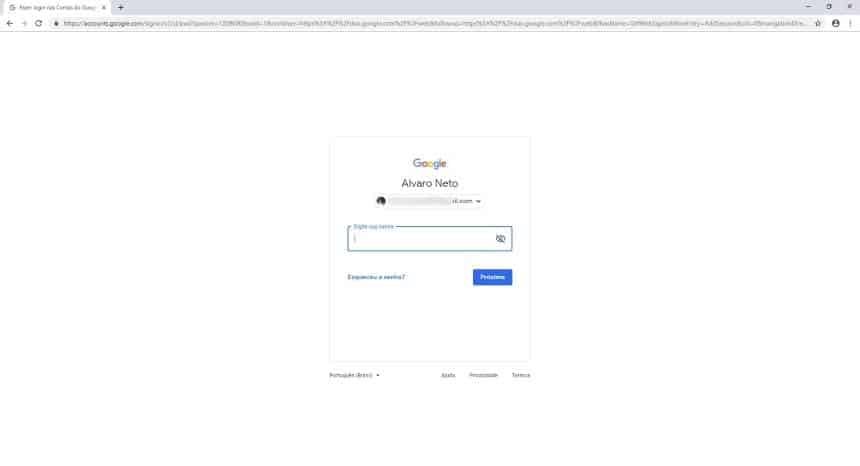
- Na nova tela, informe se você já utilizou o serviço alguma vez ou não para iniciar o processo de configuração. Para o tutorial, utilizaremos a opção “Nunca usei o Duo”;

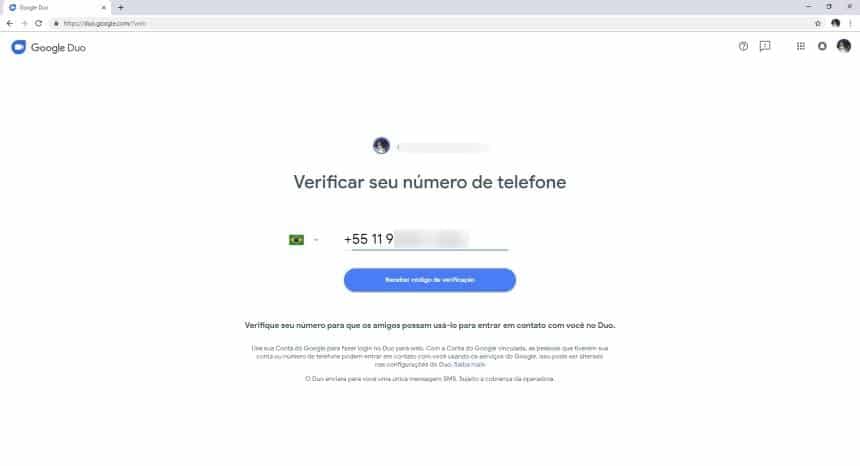
- Então, mude a bandeira do país para o Brasil e coloque o número de seu telefone com o DDD;
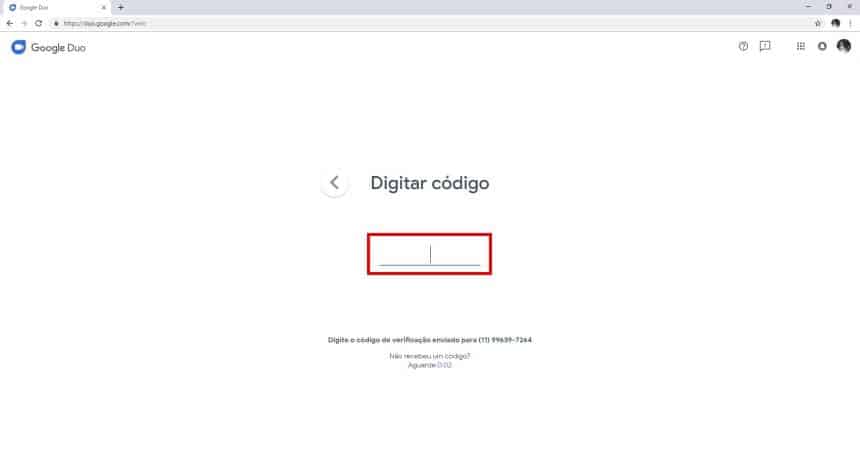
- Verifique o código recebido no celular e digite-o no computador;
- Na mensagem que aparece, clique em “Entendi” e, então, em “Permitir”. Esta permissão é necessária para que o Google Duo funcione corretamente no navegador;

- Aguarde a lista de contatos ser sincronizada e, ao selecionar um deles, você já poderá iniciar a sua conferência por voz ou vídeo. Além disto, neste momento, conceda a permissão para o Chrome ter acesso ao seu microfone e webcam, caso possua uma;
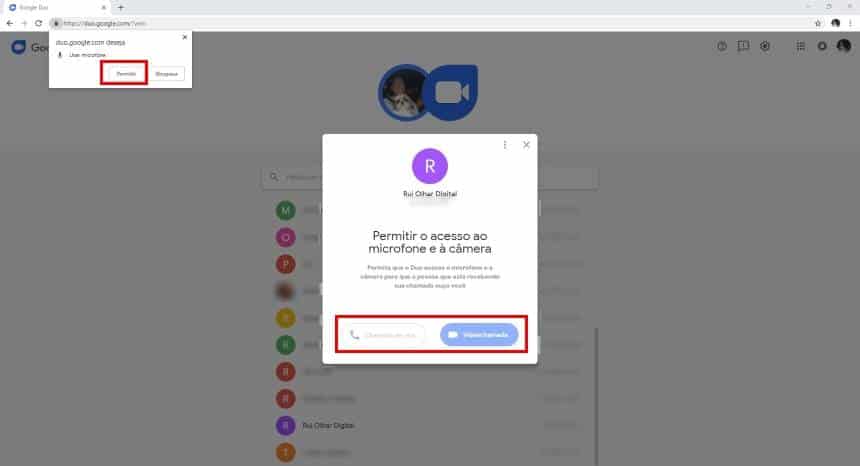
- Neste momento, a chamada será iniciada no navegador.


Pronto! Agora, você já sabe como utilizar o Google Duo para realizar chamadas com os seus contatos no computador. Além disto, é claro, o aplicativo também possui versões para Android e iPhone, que também permitem estas mesmas chamadas.