

O Google Lens é uma função presente em celulares Android, que pode ser chamada através de um aplicativo próprio ou do Google Assistente para obter informações a partir do que é visto na câmera do aparelho. Recentemente, este recurso passou por algumas mudanças e teve a adição de mais funções, que podem ser bem úteis no cotidiano.
Uma delas, por sua vez, consiste na possibilidade de usar a câmera do celular para fazer a tradução de textos em outros idiomas em tempo real. A seguir, veja como usar o Google Lens para traduzir textos usando a câmera de seu smartphone.
Como usar o Google Lens com o Google Assistente
Assim como foi dito acima, o Google Lens pode ser ativado por mais de um método, sendo um deles através do Google Assistente. Primeiro, confira como usar o recurso de tradução com este método:
- Abra o Google Assistente pressionando e segurando a tecla home do celular ou dizendo “Okay, Google”. Quando o assistente aparecer, deslize a sua tela para cima;
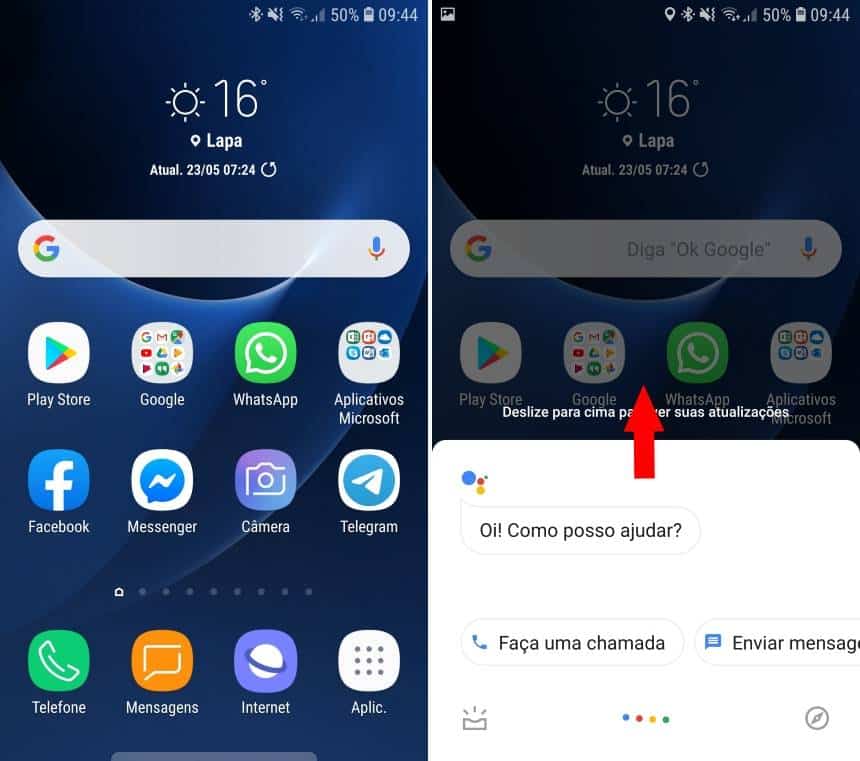
- Na parte inferior da tela, toque no ícone representado por uma “câmera” e, então, selecione o filtro conforme está indicado na imagem abaixo;

- Se necessário, conceda a permissão de acesso a câmera do celular e aponte-a para o texto a ser traduzido. Caso precise trocar de idioma, basta tocar no campo que fica no meio da tela indicando o idioma atual.
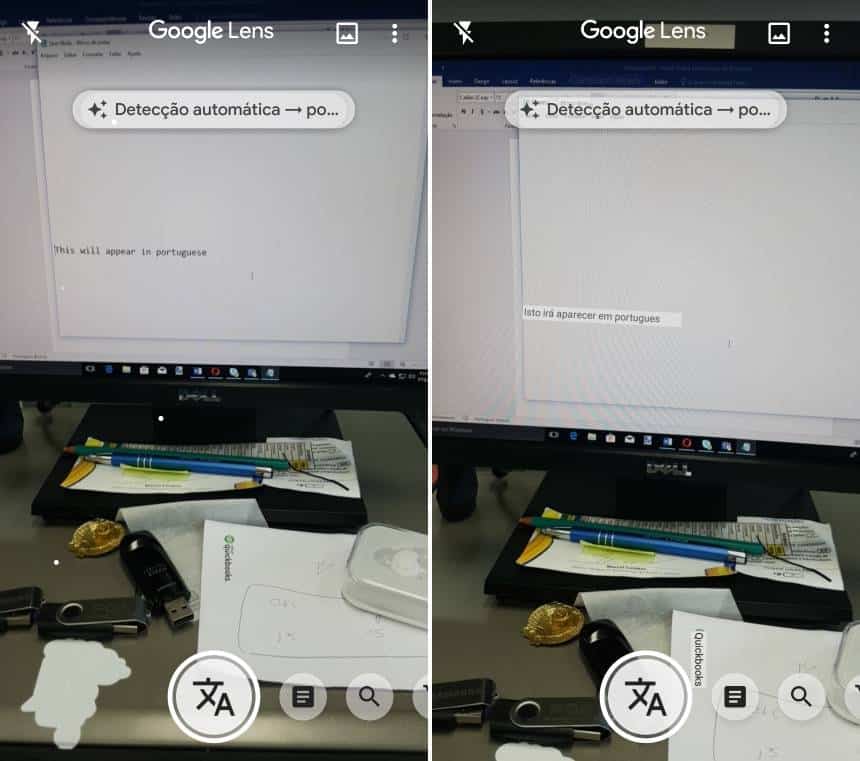
Como usar o recurso de tradução com o Google Lens
De forma bem similar ao que ocorre no método acima, o recurso de traduzir textos também está disponível no aplicativo do Google Lens, que funciona sem a necessidade do Google Assistente estar configurado. Para usá-lo, siga estes passos:
- Acesse a Google Play e procure pelo Google Lens. Caso prefira, utilize este link;
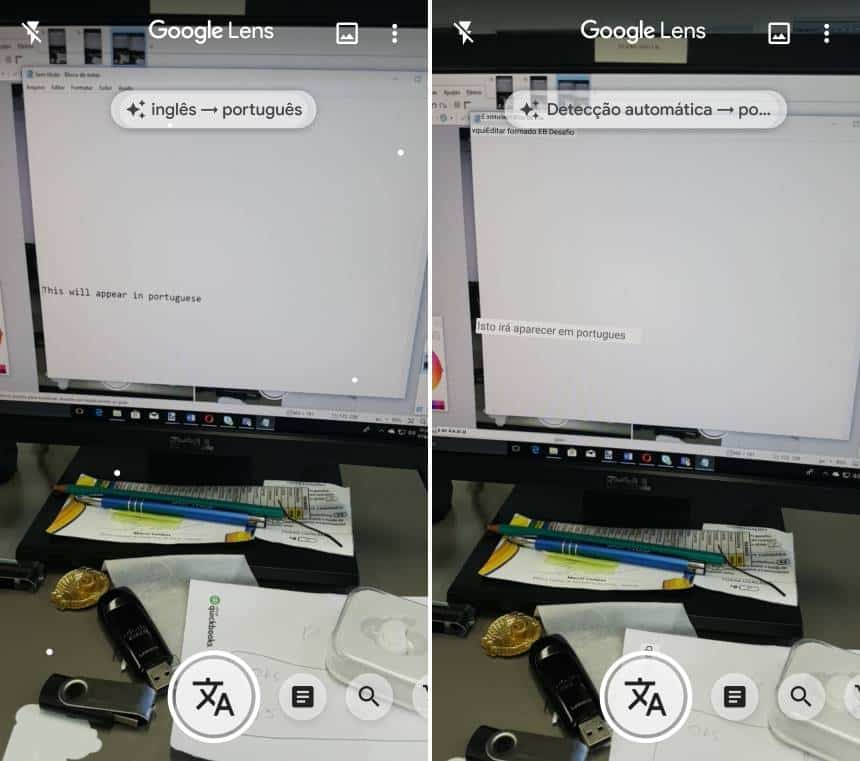
- Ao abri-lo pela primeira vez, pode ser necessário conceder a permissão de acesso a câmera, caso não o tenha utilizado com o Google Assistente. Na parte de baixo da tela, selecione o filtro de tradução;

- Agora, aponte a câmera para o texto que deseja traduzir e aguarde o processo ser realizado.
Pronto! Agora, você já sabe como usar o Google Lens para fazer traduções utilizando a câmera do seu celular. Por enquanto, o recurso ainda não está disponível para iPhones.