





Siga o Olhar Digital no Google Discover
A empresa CloudFlare, conhecida por soluções de servidores para empresas, lançou ontem um serviço público e gratuito de DNS que promete acelerar a internet de quem utilizá-lo e trazer mais privacidade durante a navegação.
Ofertas

Por: R$ 22,59

Por: R$ 59,95

Por: R$ 3.099,00

Por: R$ 3.324,00

Por: R$ 799,00

Por: R$ 241,44

Por: R$ 349,90

Por: R$ 2.159,00

Por: R$ 188,99

Por: R$ 45,00

Por: R$ 379,00

Por: R$ 1.239,90

Por: R$ 943,20

Por: R$ 798,99

Por: R$ 205,91

Por: R$ 476,10

Por: R$ 1.139,05

Por: R$ 949,00

Por: R$ 7,60


Por: R$ 21,77

Por: R$ 16,63

Por: R$ 59,95


Por: R$ 7,20

Por: R$ 139,90

Por: R$ 119,90

Por: R$ 398,99

Por: R$ 79,90

Por: R$ 199,90
Este DNS surge como alternativa aos famosos OpenDNS e Google DNS, os serviços mais utilizados para esta finalidade. Confira neste tutorial do Olhar Digital como configurar o DNS da CloudFlare em seu computador.
- Clique no menu Iniciar, e procure por “Painel de Controle”;

- Clique em “Exibir o status e as tarefas da rede”;

- Procure pelo nome de sua conexão, e clique nela;
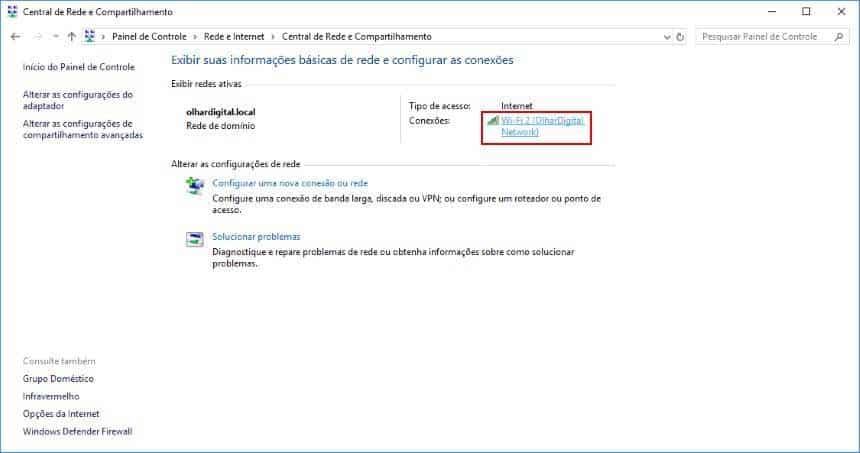
- Na nova janela, clique em “Propriedades”;

- Selecione a opção “Protocolo IP Versão 4” ou “Protocolo IP Versão 6”. Na janela seguinte, marque a opção “Usar os seguintes endereços de servidor DNS”, e preencha os dados conforme abaixo.
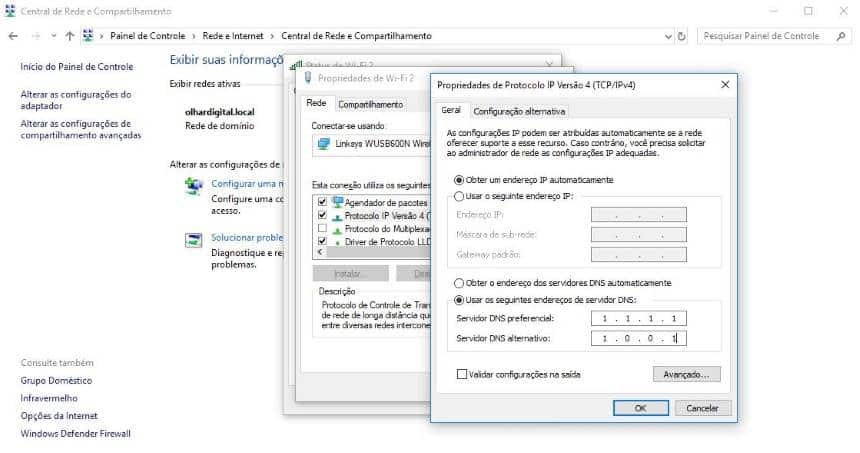


Em “Servidor DNS preferencial” coloque o endereço “1.1.1.1”, e no “Servidor DNS alternativo” preencha com “1.0.0.1”. Caso você utilize uma rede IPv6, o endereço primário será “2606:4700:4700::1111”, e o secundário fica como “2606:4700:4700::1001”.
Pronto, agora o seu computador está pronto para navegar utilizando o DNS da CloudFlare, que além de público é gratuito. Se precisar retomar as configurações anteriores, basta seguir até o quinto passo do tutorial e marcar a opção “Obter o endereço dos servidores DNS automaticamente”.
 Tags:
Tags: