




Siga o Olhar Digital no Google Discover

O celular está presente em nosso dia a dia para nos ajudar em diversas tarefas, mas usá-lo com frequência em certos horários, como na parte da noite, pode ser algo prejudicial à saúde, já que a sua tela pode forçar a nossa vista devido a programas utilizarem cores “claras” em sua interface. Para isso, felizmente, cada vez mais os programas e até sites como o Facebook estão adicionando uma opção de “Tema escuro”, que como o nome sugere, troca as cores dos elementos de sua interface para tons de cinza ou preto, que são menos nocivos aos nossos olhos nesta situaçao.
Ofertas





Por: R$ 113,70

Por: R$ 6,90


Por: R$ 37,92

Por: R$ 22,59

Por: R$ 59,95

Por: R$ 3.099,00

Por: R$ 3.324,00

Por: R$ 799,00

Por: R$ 241,44

Por: R$ 388,78

Por: R$ 2.159,00

Por: R$ 188,99

Por: R$ 45,00

Por: R$ 379,00

Por: R$ 1.239,90

Por: R$ 943,20

Por: R$ 798,99

Por: R$ 199,00

Por: R$ 476,10

Por: R$ 1.139,05

Por: R$ 949,00


Por: R$ 119,90

Por: R$ 398,99

Por: R$ 79,90

Por: R$ 199,90
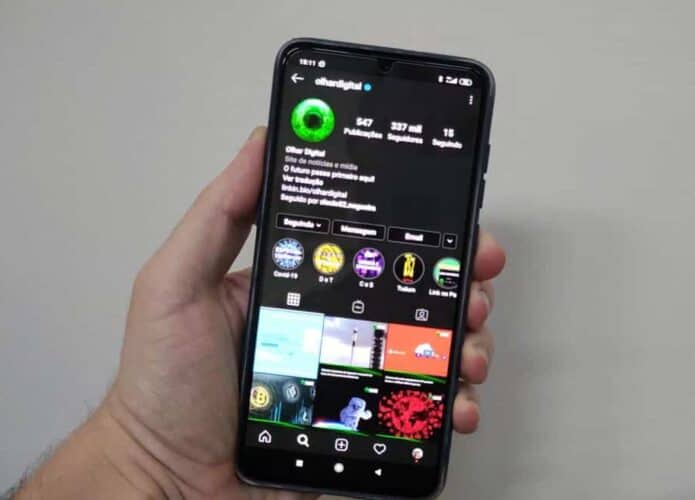
Por sua vez, quem acaba de ganhar o tema escuro de forma oficial foi o aplicativo da rede social Instagram para celulares com o Android ou iOS (sistema do iPhone), que antes dependia de o sistema do usuário ter um modo escuro para poder ser ativado. A seguir, veja como usar o tema escuro do Instagram.
Importante
Assim como outras funções, o tema escuro do Instagram está sendo liberado de forma gradual pela rede social e pode não aparecer para todos usuários. O Olhar Digital, entretanto, testou o procedimento abaixo em 4 aparelhos rodando o sistema Android (um deles com o Android 9) e em 1 iPhone, sendo que a nova opção apareceu apenas em três celulares com o Android.
Como usar o tema escuro do Instagram
O processo para ativar o tema escuro do Instagram é bem simples, lembrando que ele já vem configurado por padrão para seguir o tema do sistema. Confira como ativá-lo manualmente:
1. Acesse a Google Play ou a App Store e atualize o aplicativo do Instagram para a sua última versão;
2. Abra o Instagram normalmente, toque no ícone do “avatar” de sua conta e, então, no botão representado por “três linhas”;

3. Entre em “Configurações” e vá em “Tema”. Caso a opção “Tema” não apareça, você pode tentar fechar e reabrir o aplicativo para ver se ela aparece. Se isto não ocorrer, será necessário aguardar que a rede social libere a função para você;
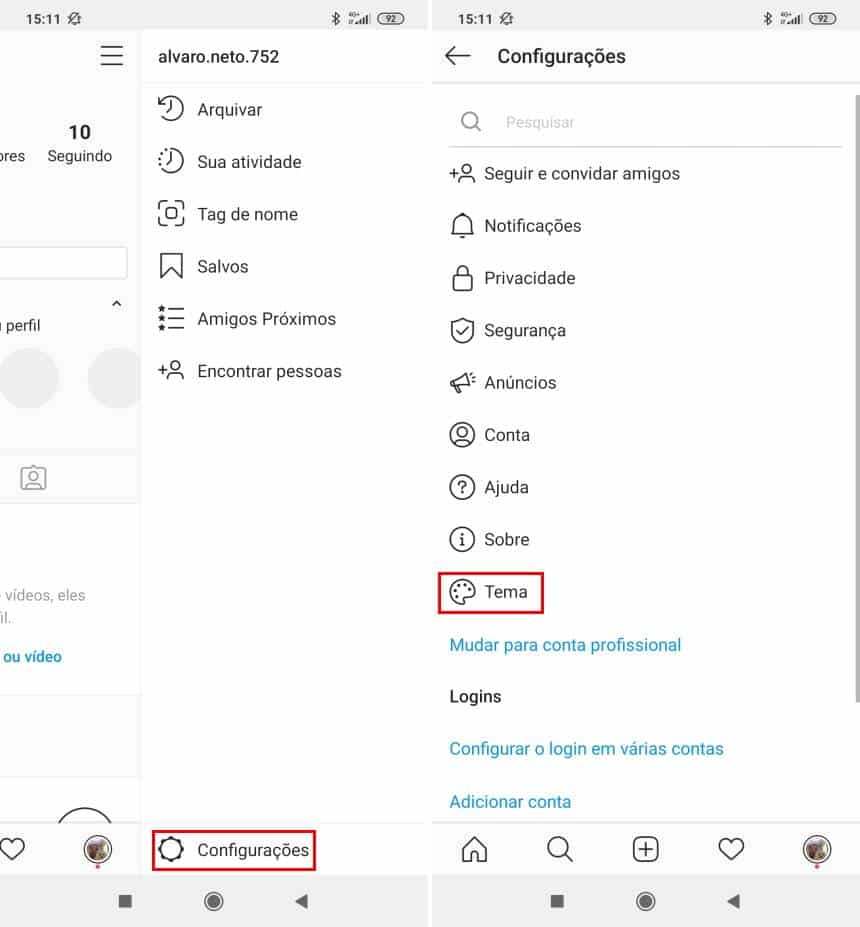
4. Selecione a opção “Escuro” e volte a utilizar o Instagram normalmente.

Pronto! Agora, você já sabe como usar o tema escuro do Instagram sem depender que o sistema de seu celular tenha esta função.
 Tags:
Tags: