

O Windows 10 trouxe uma série de novidades para o sistema de forma a deixá-lo mais seguro e com mais funções para os seus utilizadores. Para fazer o login nele, por exemplo, é possível utilizar dispositivos Bluetooth, contas da Microsoft e outras opções.
Se você procura uma forma diferente de fazer o login, uma boa ideia é utilizar uma imagem para este processo. A seguir, veja como utilizar uma imagem para fazer o bloqueio e desbloqueio do Windows 10.
Como funciona
O recurso já é nativo do próprio Windows 10, ou seja, você não precisará instalar nada para utilizá-lo. Além disto, não será necessário fazer nenhuma adição de usuários no sistema, tudo acontecerá na sua própria conta.
Como fazer o bloqueio do Windows 10 por imagem
Fazer o bloqueio do Windows 10 utilizando uma imagem é bem simples, e ela não precisa estar em um formato específico para funcionar. Entretanto, utilizar uma imagem com uma boa resolução acaba facilitando o processo para você se lembrar onde o gesto para o desbloqueio deve ser executado. Confira:
- Aperte junto as teclas “Win + I” para abrir a tela de “Configurações” do Windows 10 e entre em “Contas”;

- Clique em “Opções de entrada”;

- Localize a opção “Senha com imagem” e clique em “Adicionar”;

- Entre com a senha atual de seu computador;

- Clique em “Escolher imagem” e selecione a desejada;

- Agora que a imagem está carregada, clique em “Usar esta imagem”;

- Faça gestos na imagem em até 3 passos e repita o processo até ele ser concluído.
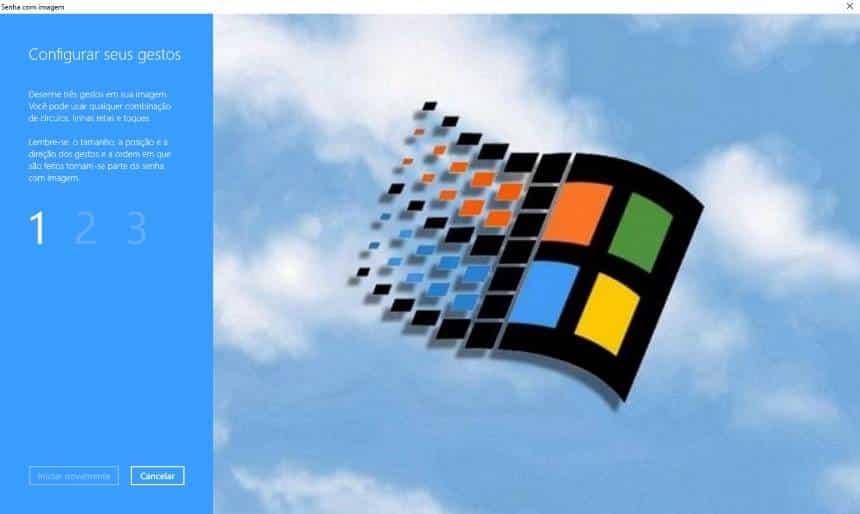

Pronto! Agora, ao reiniciar ou bloquear a sua máquina, a imagem deverá aparecer para você desbloquear o sistema.