




Siga o Olhar Digital no Google Discover
Ao morar ou estar em algum lugar muito grande, muitas vezes o sinal Wi-Fi fica fraco em alguns cômodos, podendo até mesmo perder a sua principal funcionalidade de trazer internet ou se conectar a outras máquinas. A cada ano que se passa, as grandes marcas introduzem novos roteadores no mercado, que vem com mais tecnologias, mas isto não quer dizer que um equipamento que você possua parado precise ficar sem uso – você pode usar um modelo antigo em modo bridge, por exemplo.
Ofertas


Por: R$ 37,92

Por: R$ 22,59

Por: R$ 59,95

Por: R$ 3.099,00

Por: R$ 3.324,00

Por: R$ 799,00

Por: R$ 241,44

Por: R$ 349,90

Por: R$ 2.159,00

Por: R$ 188,99

Por: R$ 45,00

Por: R$ 379,00

Por: R$ 1.239,90

Por: R$ 943,20

Por: R$ 798,99

Por: R$ 205,91

Por: R$ 476,10

Por: R$ 1.139,05

Por: R$ 949,00

Por: R$ 139,90

Por: R$ 119,90

Por: R$ 398,99

Por: R$ 79,90

Por: R$ 199,90
O modo bridge permite expandir o sinal pelo seu ambiente, a fim de solucionar o problema do sinal fraco em determinado lugar. A seguir, confira tudo o que você precisa saber sobre como configurar e usar um roteador no modo bridge:
O que é o modo bridge do roteador?
O modo bridge, quando ativado, faz com que o modem não funcione mais como um roteador. Por isso, a ativação do recurso é indicada para redes com mais de um roteador conectado – como, por exemplo, em sistemas Wi-Fi Mesh.
Quando ativado, o modo bridge permite que a cobertura da rede W-Fi seja ampliada, permitindo que cantos da casa ou do estabelecimento que não recebiam sinal forte passem a se conectar à rede sem fio sem dificuldades. Ele também evita certos conflitos de endereço de IP e alguns problemas de desempenho na sua rede.
Com o modo bridge também é possível conectar diferentes aparelhos a diferentes roteadores e ainda assim garantir que todos estejam na mesma rede Wi-Fi. Vamos dizer que você queira imprimir um arquivo em uma impressora que está no escritório, próxima a um modem Wi-Fi instalado no cômodo, mas você está usando seu notebook na sala, conectado a outro roteador. Caso um deles esteja com o modo bridge ativado, você conseguirá usufruir dos recursos Wi-Fi da impressora mesmo sem estar diretamente conectado ao mesmo roteador que o periférico.
Modo Bridge ou Router: qual é a diferença?
O modo Router vem configurado como padrão em todos os modens. Quando ele está ativo, o modem consegue usar um recurso chamado Network Address Translantion (NAT), ou tradução de endereços de rede. Isso permite que diferentes dispositivos consigam acessar sites da web usando o mesmo endereço de IP público.
O problema é que quanto mais dispositivos NAT estiverem conectados entre si, maiores são as chances dos usuários enfrentarem problemas de navegação. Para isso existe o modo Bridge.
Porque usar o roteador em modo bridge?
Diferente de uma conexão comum de um roteador em que você cria uma nova rede, quando um aparelho deste tipo é configurado em modo bridge, o acesso a rede original não é perdido. Assim, você consegue ter acesso ainda a alguns serviços que podem ser importantes como uma impressora, algum software que funcione na rede e ainda expandir o sinal dela.
Obtendo o IP do roteador
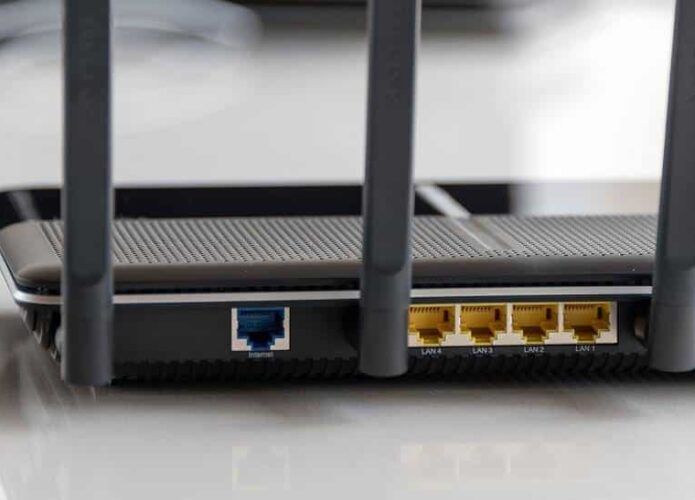
Para fazer uma configuração do modo bridge em um roteador, o primeiro passo a ser feito é ligar o aparelho que vai ficar em bridge e conectá-lo ao seu computador, apenas para realizar algumas etapas. Ao fazer isto, entretanto, tome cuidado para que o seu computador se conecte a uma porta LAN do roteador, ou seja, você não deve usar a porta WAN, aquela que recebe a conexão da internet, pois assim não terá acesso a interface administrativa do aparelho.
Tendo isto em mente, veja abaixo como obter o IP do roteador:
- Aperte as teclas “Win + R” e entre com o comando “CMD”. Aperte “Enter”;

- Agora, entre com o comando: ipconfig;

- Anote o IP que está em “Gateway Padrão”.


Antes de prosseguir, também repita o mesmo passo-a-passo exibido acima na máquina que está ligada ao roteador principal. É importante que você saiba qual o IP dele para na hora de realizar a configuração não gerar um conflito de IPs.
Fazendo a configuração do modo bridge
De volta ao computador que está com conectado ao roteador, agora sim começa a configuração para deixá-lo como bridge. Neste passo-a-passo, o procedimento está sendo realizado em um aparelho da marca TP-Link, mas o processo deve ser similar para outras marcas. Veja:
- Em um navegador de sua preferência, acesse o IP que você anotou do Gateway como se fosse um site;

- Realize o login no roteador, geralmente, a palavra “admin” é utilizado como o login e senha padrão. Caso não funcione, consulte o manual do aparelho ou veja se ele não possui uma etiqueta com esta informação;
- Clique em “Interfaces LAN/WAN” e entre em “LAN”;

- Em “Endereço IP”, você tem duas opções. Você pode definir um IP que esteja em outra faixa, no nosso caso seria “192.168.1” ou, dar um IP que esteja na mesma faixa “192.168.0”, mas ele terá que ficar fixo para este roteador. Neste segundo caso, você precisa ter certeza que nenhum equipamento da rede está utilizando o IP a ser definido;

- Clique em “Salvar” e reinicie o roteador.
Neste momento, para acessar novamente o painel administrativo do roteador, você deverá usar o IP que acaba de ser definido. Confira:
- Ao ter feito o acesso ao roteador, entre em “DHCP”;

- Em “Servidor DHCP”, marque a opção “Desabilitado” e clique em “Salvar”;

- Mais uma vez, reinicie o roteador.
As configurações para o roteador rodar no modo bridge já estão concluídas. Então, agora, basta posicionar o roteador no lugar desejado e colocar um ponto de rede vindo do roteador principal na porta LAN do aparelho que ficará em modo bridge.
Caso este roteador já estivesse em uso, você até deve ver a rede Wi-Fi dele pronta para que seus aparelhos se conectem a ele. Se não for este o seu caso, então, será preciso entrar no nas opções menu “Wireless” para definir um nome para a rede e a sua senha.
Por fim, uma dica importante, se você colocar o mesmo nome da rede Wi-Fi no roteador que está em bridge, ele funcionará como um Access Point. Desta forma, não será necessário ficar alternando entre redes para obter um bom sinal em qualquer lugar de seu ambiente.
Como tirar o roteador do modo bridge?
Basta reverter os passos encontrados acima: volte ao painel de configurações do seu roteador em modo bridge, e, na área relacionada a DHCP, é só reativar o recurso e reiniciar o roteador.
Conclusão
Com essas dicas rápidas você conseguirá extrair mais da sua rede Wi-Fi ao conectar mais de um roteador e, com um deles em modo bridge, poderá se conectar à internet mesmo em pontos mais distantes da sua casa ou estabelecimento.
Já assistiu aos novos vídeos no YouTube do Olhar Digital? Inscreva-se no canal!
 Tags:
Tags: