





Siga o Olhar Digital no Google Discover
Algumas músicas só existem no YouTube. O site de vídeos é um poço de diversidade musical, mas ele possui algumas restrições sobre como você pode consumir seu conteúdo.
Ofertas


Por: R$ 36,21

Por: R$ 24,96

Por: R$ 9,90

Por: R$ 5,86


Por: R$ 113,70

Por: R$ 6,90

Por: R$ 3.099,00

Por: R$ 3.324,00

Por: R$ 799,00

Por: R$ 241,44

Por: R$ 388,78

Por: R$ 2.159,00

Por: R$ 188,99

Por: R$ 45,00

Por: R$ 379,00

Por: R$ 1.239,90

Por: R$ 943,20

Por: R$ 798,99

Por: R$ 199,00

Por: R$ 476,10

Por: R$ 1.139,05

Por: R$ 949,00

Por: R$ 155,44

Por: R$ 119,90

Por: R$ 398,99

Por: R$ 79,90

Por: R$ 222,11
Assim, suas opções para ouvir músicas no serviço de streaming do Google são limitadas. Uma das alternativas que existem é simplesmente usar uma ferramenta que permite fazer o download apenas do áudio do material veiculado no YouTube, criando um arquivo .mp3 no seu celular. O processo é fácil e pode ser feito sem precisar baixar nenhum aplicativo.
Outro método usa um aplicativo específico – chamado Snaptube, ele permite o download de vídeos ou músicas a partir do celular com Android. O Olhar Digital explica abaixo como baixar músicas no celular dos dois métodos.
Antes de prosseguir para o passo a passo, um alerta: os conteúdos de artistas disponíveis no YouTube ou em redes sociais são protegidos por direitos autorais. Desta forma, faça o download deles apenas com a autorização do autor para não infringir direitos autorais.
Como baixar músicas do YouTube no Android sem instalar nenhum app
A dica abaixo vale apenas para o Android – não é possível repetir os mesmos passos nos iPhones. Confira abaixo como baixar as músicas:
1) Encontre algum vídeo de sua preferência no YouTube;
2) Toque em “Compartilhar” e selecione “Copiar link”;
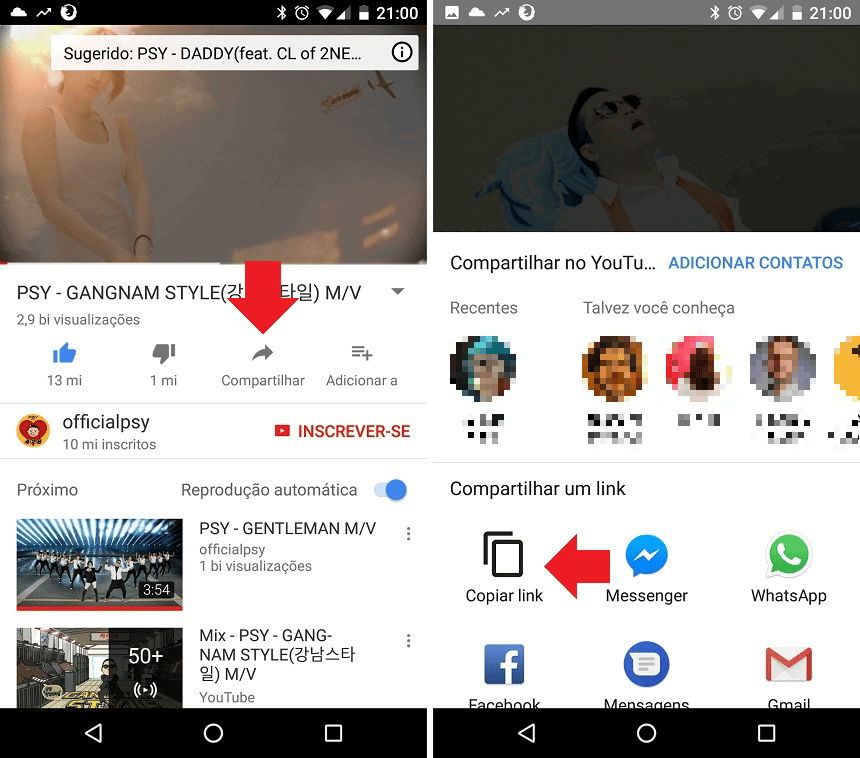
3) Abra o navegador do seu celular e acesse o site convert2mp3.net;
O site vai direto ao ponto, mas sua interface pode estar em alemão quando você acessá-lo. Se preferir, toque na bandeira dos EUA, no canto superior direito da tela, para trocar para o inglês.

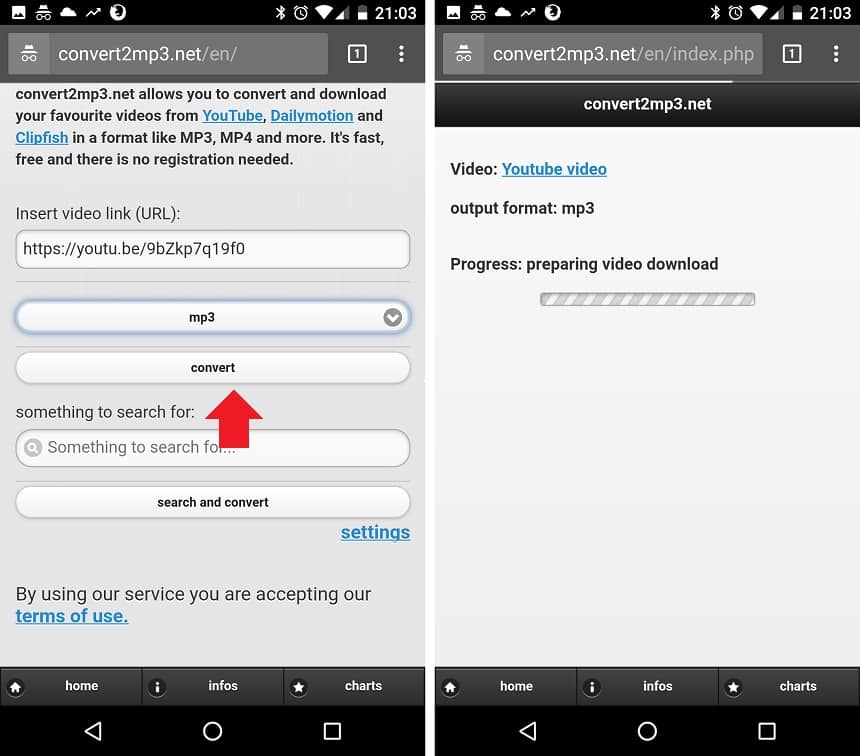
4) No campo “Videolink (URL) einfügen” ou “Insert vídeo link (URL)”, cole o link do vídeo;

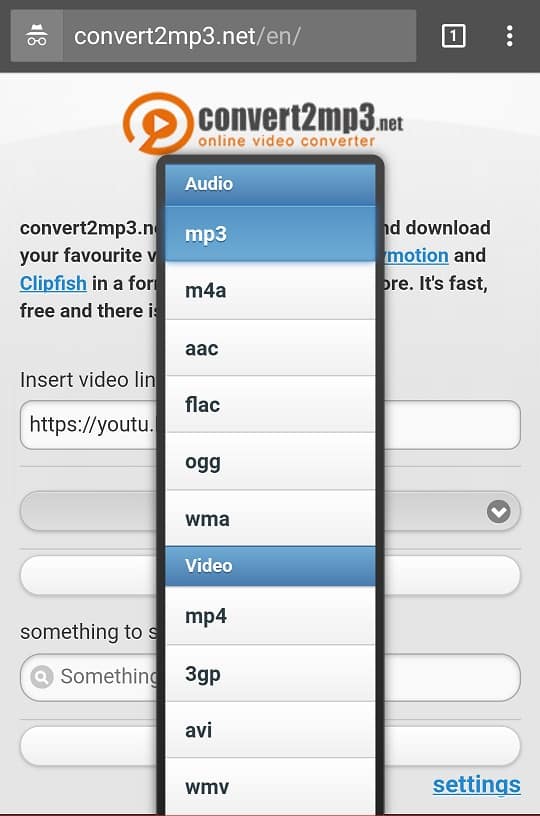
5) Você pode selecionar o formato de áudio que deseja baixar;
Você tem a opção de baixar no tradicional formato mp3 ou qualquer outro de sua preferência. Recomendamos não mexer, mas a opção está aí caso você queira.
6) Pressione “convert” ou “umwandenln” para iniciar a conversão e prosseguir;
7) Você pode escolher as tags ou pular totalmente essa parte;
As tags servem para que o arquivo seja reconhecido de uma forma mais completa pelo seu reprodutor de músicas e facilitam a organização. Se isso não importar, basta escolher “Skip this page (no tags)”; caso contrário, edite informações como nome do artista, nome da música e álbum e se a capa do vídeo do YouTube será usada como imagem de preview da música. Então pressione “Continue”.

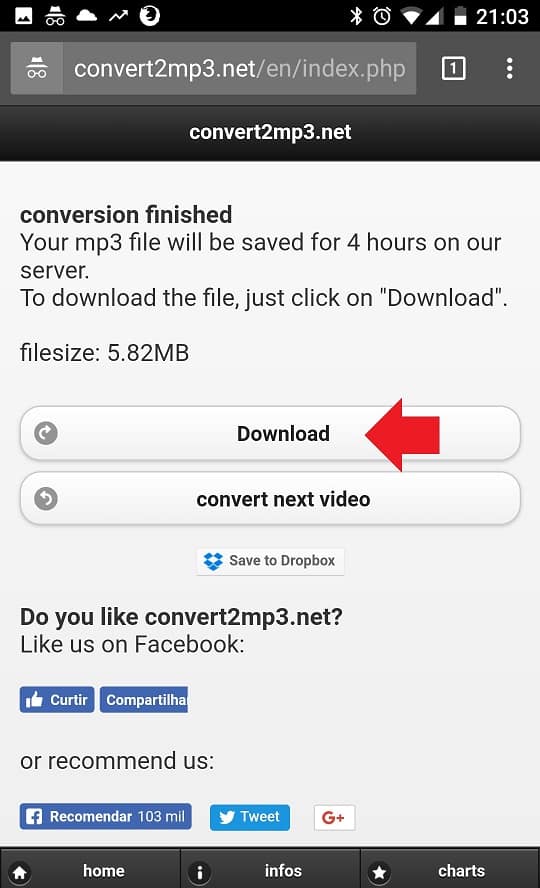
8) Toque em “Download” e baixe seu arquivo.
Como baixar usando o Snaptube
Instalando o Snaptube
Como o Snaptube não está disponível na Google Play, é necessário baixar o aplicativo diretamente do seu site oficial. Para isso, basta clicar aqui. Mas antes, é necessário habilitar a instalação de fontes desconhecidas no Android. Veja abaixo como fazer isso:
1. Acesse a tela de “Configurações do aparelho” e entre em “Tela de bloqueio e Segurança”;
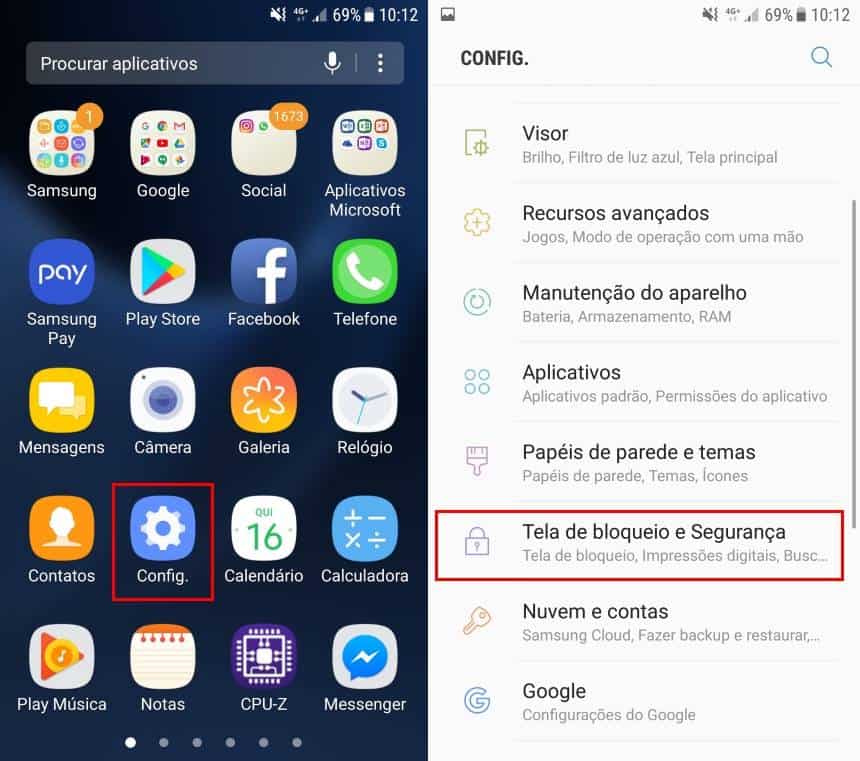
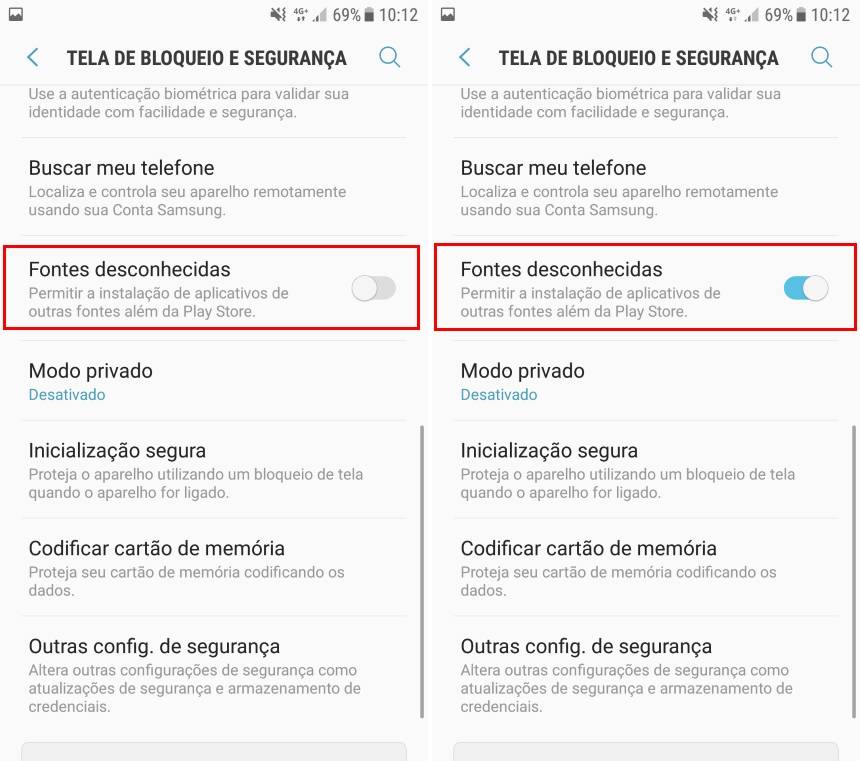
2. Encontre a opção para a instalação de apps de “Fontes desconhecidas” e habilite-a;
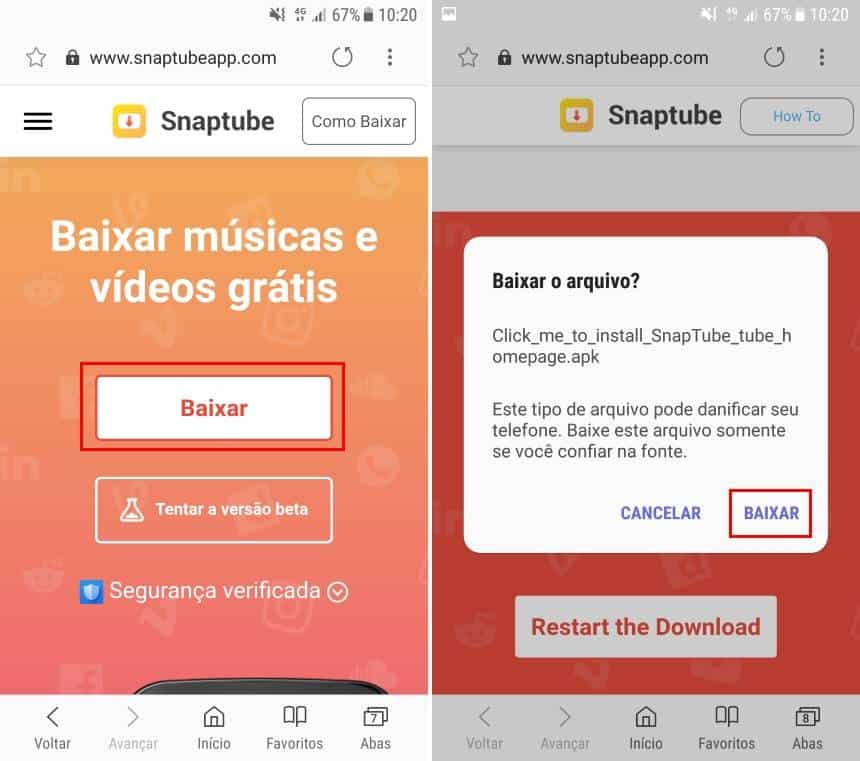
3. Acesse o site oficial do app e toque em “Baixar”. Ao ser notificado sobre o download, clique em “Baixar”;
4. Espere o download do arquivo acabar e faça a instalação dele ao executá-lo.

Usando o Snaptube
Agora que o aplicativo já está instalado, basta configurá-lo para a primeira utilização e começar a usá-lo. Veja como fazer:
1. Abra o aplicativo e prossiga com a explicação do aplicativo;
2. Ao utilizar o sistema de busca do app ou navegar por uma das categorias que ele traz, basta entrar em vídeo, ir na opção “Baixar” para fazer o download e escolher o formato em que ele será salvo.
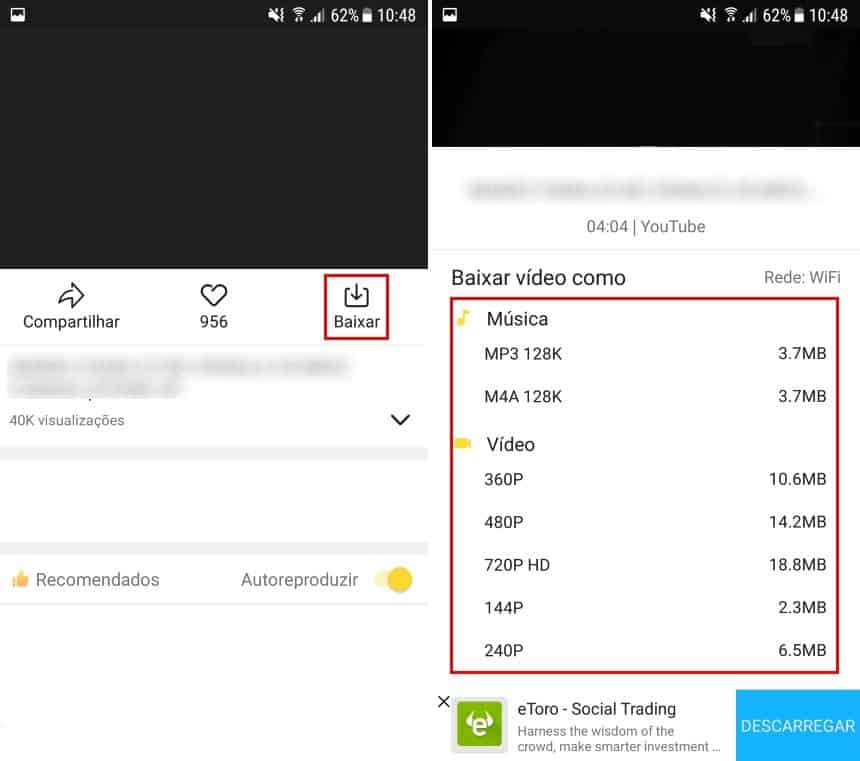
Caso você não queira baixar vídeos do YouTube, é possível usar o app com qualquer vídeo de plataformas como Facebook, Instagram, Vimeo, entre outras opções. Siga estes passos para fazer o download neles:
1. Em qualquer tela do programa, acesse a guia “Eu” e entre em “Sites de vídeo”;
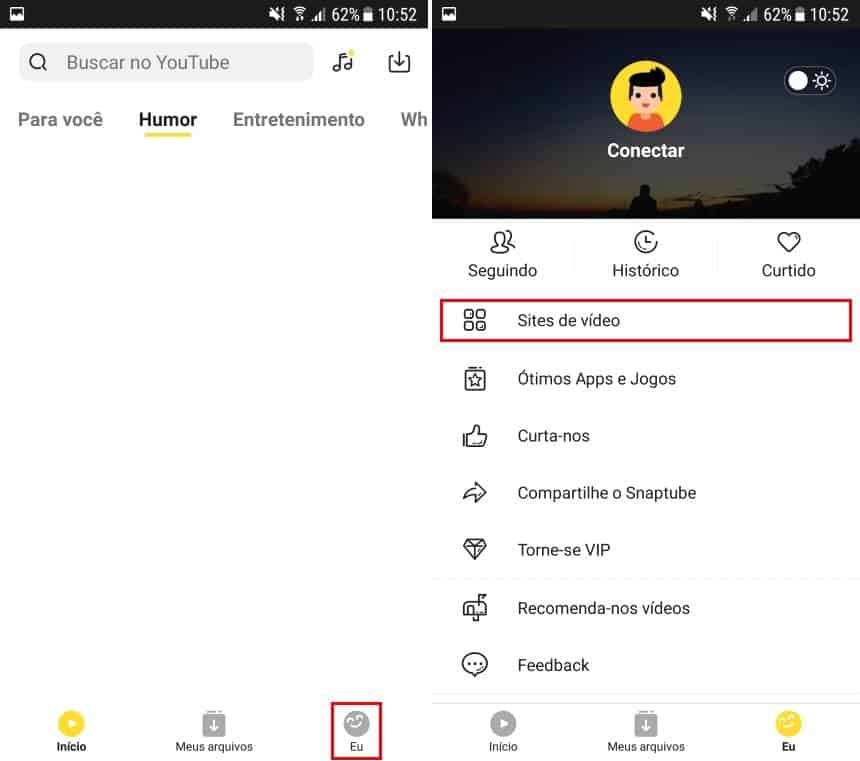
2. Selecione um dos sites da lista e escolha um vídeo para baixar;

3. Ao carregá-lo, clique na “seta indicando para baixo” e selecione um formato para salvá-lo.
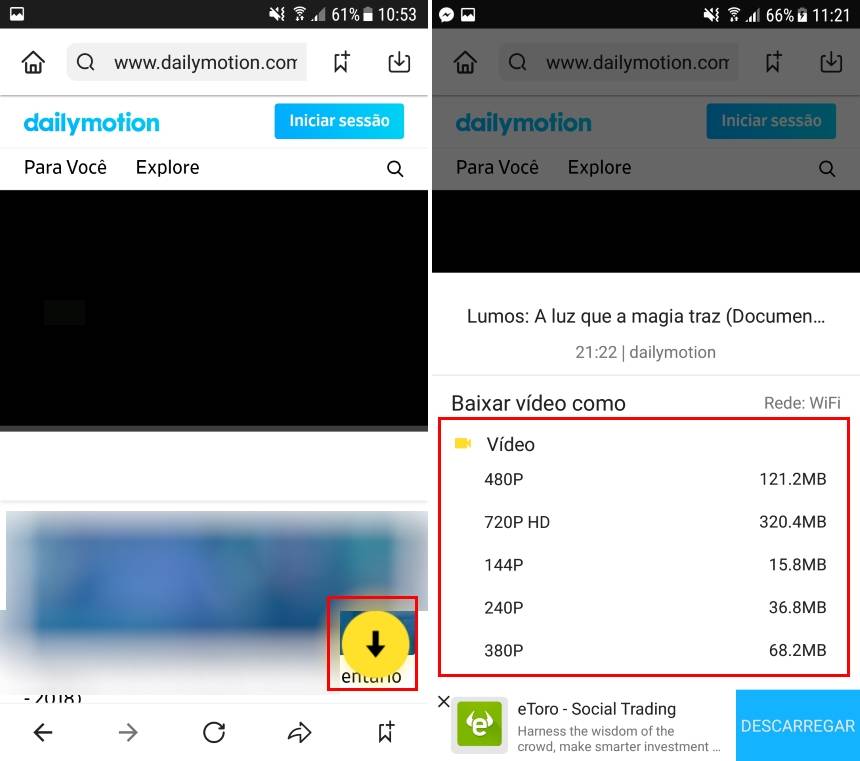
Além disso tudo, o Snaptube também traz funções úteis aos serviços que suporta. Com ele, por exemplo, você pode escutar uma música no YouTube sem fazer o download do arquivo com a tela do celular bloqueada, ou deixá-la rodando em uma janela flutuante enquanto utiliza outros aplicativos. Mesmo sendo simples, o Snaptube também conta com um player de música para executar os arquivos que estão armazenados no celular.
[ATUALIZAÇÃO] Atenção, recentemente foi descoberto que o aplicativo SnapTube está envolvido em assinatura de serviços e geração de cliques em anúncios sem o consentimento dos usuários; ou seja, é mais um caso de “adware”.
 Tags:
Tags: