


Em junho de 2018, troquei minha conta Família do Spotify pelo YouTube Music Premium e, apesar da grande distância entre os serviços, o que mais me chamou a atenção foi a diferença no consumo de dados móveis. Mas será que o problema é do aplicativo de streaming de música do Google ou será que eu é que estava usando o serviço de forma errada?
Quando o assunto é música digital, o Brasil aparece como o 10º maior mercado no ranking mundial. Somado a isso, dos 149,1 milhões de usuários brasileiros de Internet, 95% dizem utilizar o YouTube, segundo análise de mercado do Hootsuite. Contudo, o YouTube Music foi um dos serviços de música sob demanda que mais demorou a chegar ao Brasil, foi apenas no ano passado, e agora rema para alcançar dois grandes concorrentes, o Apple Music e o todo poderoso Spotify.
As três plataformas são legitimamente grandes, mas possuem quase um abismo entre si. Tanto a Apple quanto a Google, proprietárias dos serviços de streaming, possuem uma vasta legião de usuários dos seus sistemas operacionais, respectivamente, iOS e Android. Só aí já somam bilhões de dispositivos que podem (ou não) trazer tais serviços instalados. Já o Spotify é a plataforma disruptiva que se popularizou mundo afora ao disponibilizar músicas digitais via streaming.
Assim como o Apple Music, o YouTube Music já contava com uma série de contratos com gravadoras e artistas para oferecer músicas sob demanda. Este último, tinha ainda mais algumas vantagens quando foi anunciado, como todo o catálogo de apresentações ao vivo do YouTube e, recentemente, até a cobertura ao vivo de grandes festivais de música, como foi o caso do Coachella 2019.
Quantos dados o YouTube Music realmente gasta?
Pelo fato do YouTube Music surgir de um serviço de vídeo e oferecer a opção de player de vídeo, é normal que no início do uso do aplicativo algumas ferramentas tenham que ser configuradas para que o plano de dados resista até o fim do pacote, visto que não existe uma real diferença no consumo de Internet em relação ao consumo de dados das demais plataformas:
-
Baixa: 24 kbps; equivalente a 10,8 MB/hora (93 horas e 0 minutos até 1 GB);
-
Normal: 96 kbps; equivalente a 43 MB/hora (23 horas e 15 minutos até 1 GB);
-
Alta: 160 kbps; equivalente a 72 MB/hora (13 horas e 54 minutos até 1 GB);
-
Altíssima: 320 kbps; equivalente a 144 MB/hora (6 horas e 57 minutos até 1 GB).
Apple Music*
-
Qualidade única: 256 kbps; equivalente a 115,2 MB/hora (8 horas e 40 minutos até 1 GB).
-
Baixa: 48 kpbs; equivalente a 21,6 MB/hora (46 horas e 30 minutos até 1 GB);
-
Normal: 128 kbps; equivalente a 57,6 MB/hora (16 horas e 20 minutos até 1 GB);
-
Alta: 256 kbps; equivalente a 115,2 MB/hora (8 horas e 40 minutos até 1 GB).
*A Apple não informa a taxa de bits de suas músicas, além disso, o aplicativo regula a qualidade do som dependendo da conexão, o que torna a medição difícil. Contudo, se sabe que, por medições independentes, a qualidade máxima é de 256 kbps.
Como impedir que o YouTube Music consuma grande parte dos dados móveis
Como é possível perceber, a diferença entre a qualidade da música e o consumo de dados não é tão grande de aplicativo para aplicativo, correto? Porém, quando jogamos os números do YouTube Music usando o player de vídeo, o cenário muda.
Por padrão, o YouTube Music oferece áudio e imagem, o que, muitas vezes, difere de vídeo para vídeo:
-
240p: aproximadamente 150MB por hora;
-
480p: aproximadamente 370 MB por hora;
-
720p: aproximadamente 670 MB por hora;
-
1080p: aproximadamente 1,1 GB por hora.
Assim, levando esses números em consideração, uma hora de streaming de vídeo por dia, no período de um mês, corresponderia a quase 4,4 GB a 240p, 10,8 GB a 480p, 19,6GB a 720p e 33GB a 1080p. Logo, eis a primeira dica para não consumir o seu plano de dados com o YouTube Music:
#1 Desativar o player de vídeo
Reproduzir somente áudio é a primeira configuração que você precisa fazer ao usar o YouTube Music. A ação é simples e salva dados precioso do seu plano de Internet. Para tanto, basta ativar a chave no canto direito superior do player de vídeo. Fazendo isso apenas uma vez, os vídeos só irão ser reproduzidos se você clicar novamente nesta chave.

Caso você esteja em uma rede Wi-Fi e queira usar o player de vídeo, o YouTube Music permite transmitir vídeo HD, por exemplo, apenas quando você estiver conectado a uma rede Wi-Fi. Essa opção é menos drástica que desativar o player de música por completo e pode ser uma aliada para aquelas pessoas que não prestam a atenção no momento em que estão conectadas em redes diferentes.
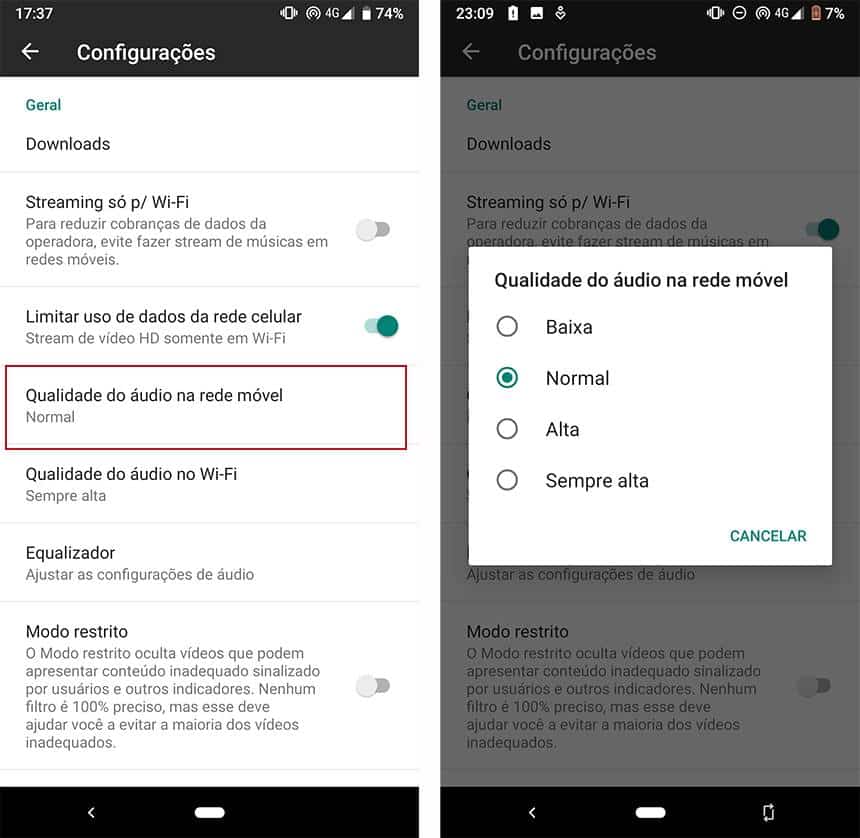
Para tanto, acesse a Foto do seu perfil > Configurações e ative a opção Limitar uso de dados da rede celular.

#2 Regular a qualidade do áudio na rede móvel
A segunda dica é diminuir ao máximo ou pela metade a qualidade de áudio na rede móvel. Isso fará com que você gaste menos dados, conforme a seguinte tabela:
-
Baixa: 48 kpbs;
-
Normal: 128 kbps;
-
Alta: 256 kbps;
-
Sempre alta: 256 kbps.
Para tanto, acesse a Foto do seu perfil > Configurações e configure a Qualidade do áudio na rede móvel.
Outra opção é sempre fazer o download das suas músicas e ouvir as listas offline, assim como nos serviços Spotify e Apple Music.
E aí, quais são as configurações que você utiliza no YouTube Music para continuar escutando música sem comprometer o pacote de dados?