




Siga o Olhar Digital no Google Discover

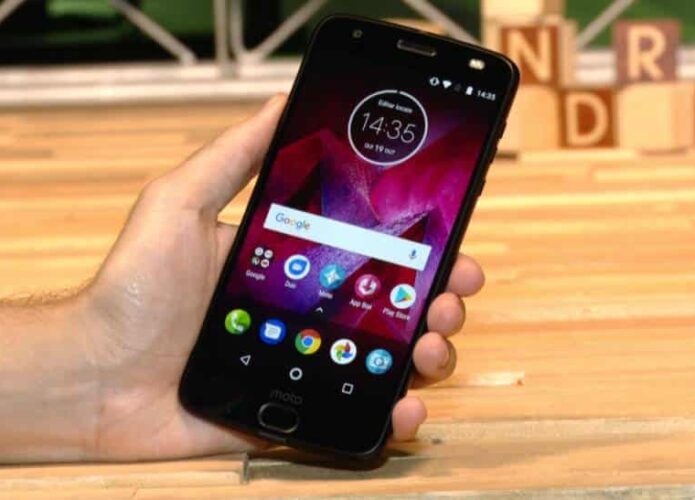
Se você tem um celular, já deve ter sentido a necessidade de mostrar algo que apareceu na sua tela a alguém. É para esses momentos que os celulares como o Moto G5 e Z2 Play têm a função de tirar “prints” da tela. Esses “prints” nada mais são do que uma foto de tudo que estiver aparecendo na sua tela naquele momento. Mas a maneira de se tirar prints acaba sendo diferente para cada celular.
Ofertas

Por: R$ 22,59

Por: R$ 59,95

Por: R$ 3.099,00

Por: R$ 3.324,00

Por: R$ 799,00

Por: R$ 241,44

Por: R$ 349,90

Por: R$ 2.159,00

Por: R$ 188,99

Por: R$ 45,00

Por: R$ 379,00

Por: R$ 1.239,90

Por: R$ 943,20

Por: R$ 798,99

Por: R$ 205,91

Por: R$ 476,10

Por: R$ 1.139,05

Por: R$ 949,00

Por: R$ 7,60


Por: R$ 21,77

Por: R$ 16,63

Por: R$ 59,95


Por: R$ 7,20

Por: R$ 139,90

Por: R$ 119,90

Por: R$ 398,99

Por: R$ 79,90

Por: R$ 199,90
Muitos dos celulares da Motorola, no entanto, usam o mesmo procedimento para se tirar prints. O Moto X4, um dos últimos dispositivos lançados pela empresa neste ano, foi usado como exemplo neste vídeo por ser mais recente. Mas o processo é o mesmo para uma série de outros aparelhos da empresa, desde o primeiro Moto G. Veja a seguir como tirar um print da tela dos celulares da Motorola:
1. Com a tela do Moto X4 virada para você, olhe do lado direito do aparelho. Você verá três botões: o de ligar/desligar a tela e, acima dele, os de aumentar e diminuir o volume;

2. Você precisará apertar o botão de ligar/desligar a tela e o de diminuir o volume ao mesmo tempo. Quando você fizer isso, como na imagem abaixo, uma animação na tela mostrará que o print foi feito;

3. Na tela do celular, você verá que uma notificação aparece informando que a captura foi bem sucedida;

4. Clicando na notificação, você será levado para o print. Na parte inferior, você verá uma série de botões: indo da esquerda para a direita, é possível editar a imagem, compartilhá-la, ver informações sobre ela, ou excluí-la.

Entenda também como printar a tela do PC?
 Tags:
Tags: