




Siga o Olhar Digital no Google Discover
O navegador Edge da Microsoft tem feito bastante sucesso devido a ser leve e por trazer muitos recursos úteis ao utilizar o motor do Chrome. Por sua vez, quem acaba escrevendo bastante tanto no Chrome quanto no Edge, provavelmente já notou alguns pequenos erros nas sugestões de seu corretor ortográfico.
Ofertas

Por: R$ 795,00

Por: R$ 94,99

Por: R$ 1.109,00

Por: R$ 489,00
![Anker 332 Hub USB-C [5 em 1, HDMI 4K, 2 Portas USB-A 5 Gbps], Compatível com MacBook Pro, MacBook Air, Dell XPS, Lenovo ThinkPad, HP e Mais](/wp-content/uploads/ofertas/produtos/2026/01/anker-332-hub-usb-c-5-em-1-hdmi-4k-2-portas-usb-a-5-gbps.jpg)
Por: R$ 169,00
Por: R$ 74,10
Por: R$ 74,10

Por: R$ 1.435,96
Por: R$ 764,99
Por: R$ 3.369,83
Por: R$ 2.998,99
Por: R$ 4.599,00
Por: R$ 521,00
Por: R$ 999,00
Por: R$ 899,00

Por: R$ 109,99

Por: R$ 199,00
Por: R$ 469,00
Por: R$ 5.219,10
Para melhorar esta situação, existe agora uma opção no Edge e no Chrome, que força os navegadores a usarem o corretor ortográfico do próprio Windows, que pode se provar mais eficaz para certas situações. A seguir, veja como habilitar o uso do corretor ortográfico do Windows no Edge ou Chrome.
Como usar o corretor ortográfico do Windows no Chrome
O processo para ativar este corretor ortográfico no Chrome é bem simples de ser realizado, sendo feita apenas uma pequena alteração em seus parâmetros. Confira:
1. Abra o Google Chrome normalmente e verifique se ele está atualizado para a sua última versão;
2. Agora, acesse o endereço: chrome://flags

3. Procure por “Use the Windows OS Spell Checker”;

4. Mude o seu valor de “Default” para “Enabled”;
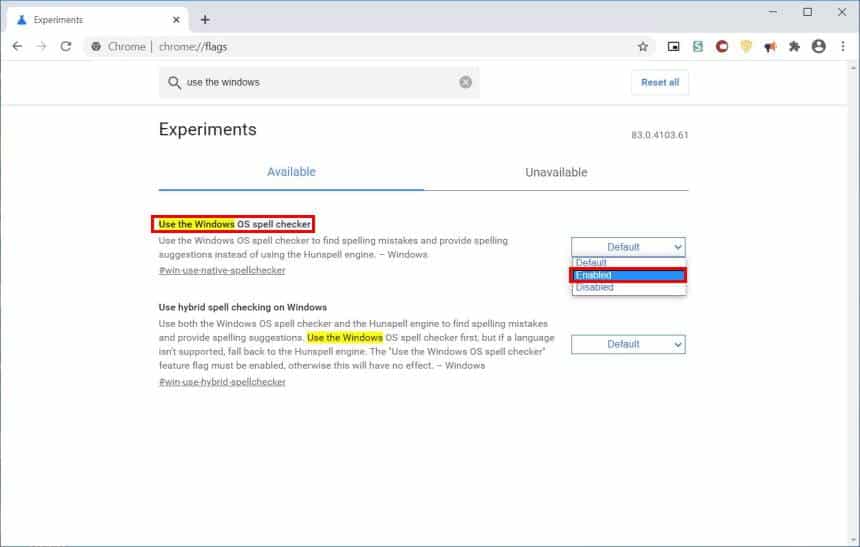
5. Na mensagem que surge, clique em “Relaunch”.

Apesar de não ter nenhuma mudança visual, neste momento, o Google Chrome já estará utilizando o mecanismo da Microsoft para lhe oferecer sugestões para corrigir erros ortográficos.
Como usar o corretor ortográfico do Windows no Edge
O processo para ativar esse corretor ortográfico no Edge é praticamente o mesmo visto acima, mas existem algumas diferenças nos nomes das funções. Veja o passo a passo:
1. Abra o novo Edge e verifique se ele está atualizado para a sua última versão;
2. Agora, acesse o endereço: edge://flags;
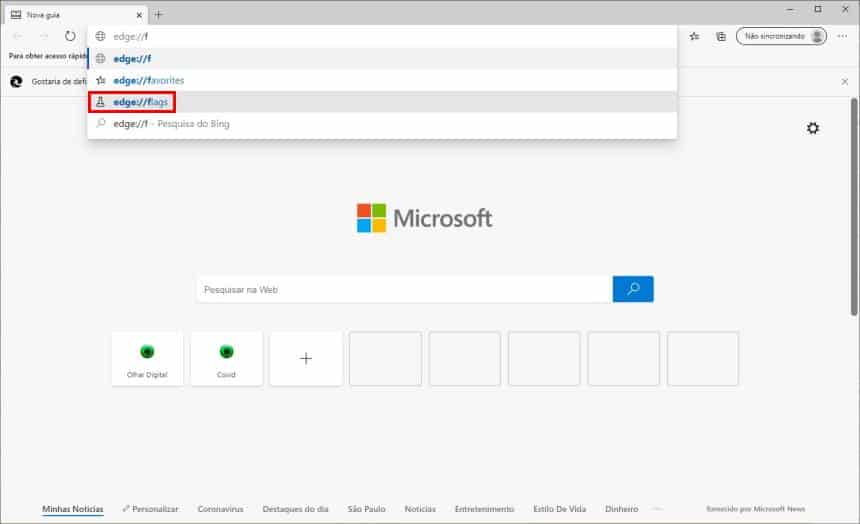
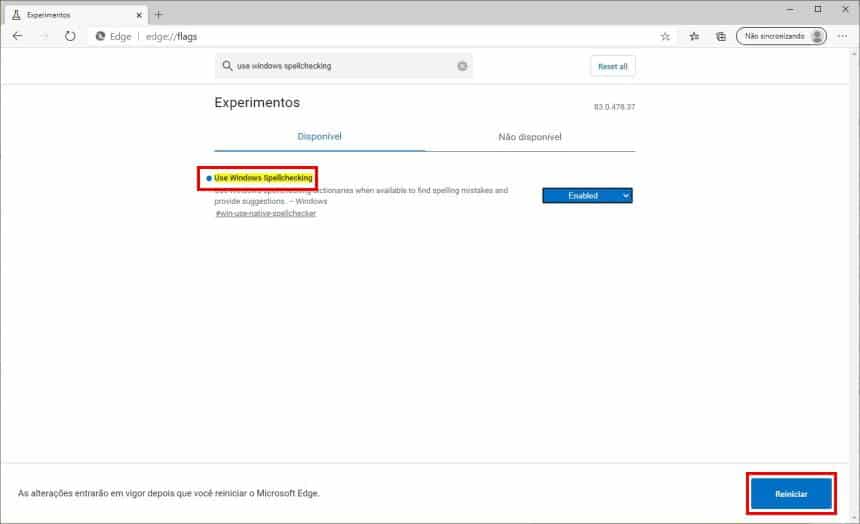
3. Procure por “Use Windows Spellchecking”;
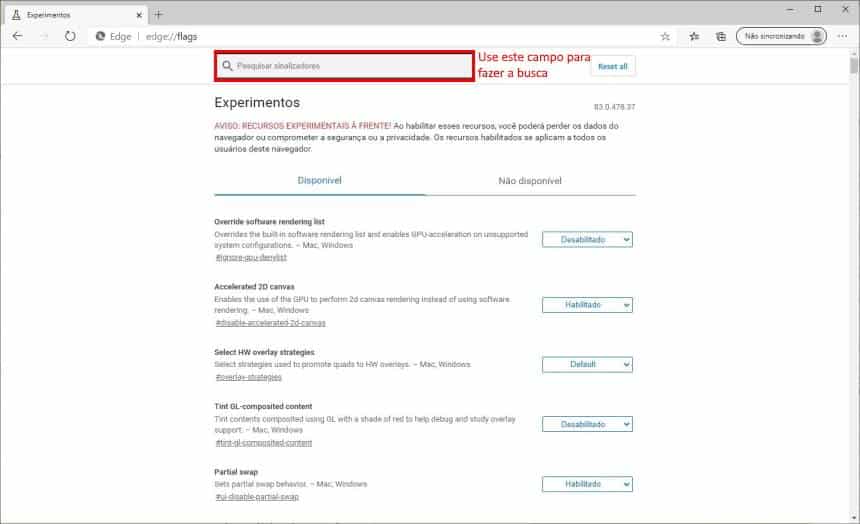
4. Mude o seu valor de “Default” para “Enabled”;

5. Na mensagem que surge, clique em “Reiniciar”.
Pronto! Agora, você já sabe como usar o corretor ortográfico do Windows para evitar erros em seus textos digitados no navegador.
 Tags:
Tags: