




Siga o Olhar Digital no Google Discover


Os assistentes virtuais estão presentes cada vez mais em diversos dispositivos para permitir a realização de ações de forma rápida sem sequer precisar segurar o aparelho em algumas tarefas. Por sua vez, o Google Assistente, que já vem por padrão instalado no Android, foi lançado no Brasil faz 3 anos e ganhou um recurso novo bem interessante para comemorar esta marca.
Ofertas

Por: R$ 4.460,93

Por: R$ 3.099,00

Por: R$ 3.324,00

Por: R$ 799,00

Por: R$ 241,44

Por: R$ 388,78

Por: R$ 2.159,00

Por: R$ 188,99

Por: R$ 45,00

Por: R$ 379,00

Por: R$ 1.239,90


Por: R$ 798,99

Por: R$ 199,00

Por: R$ 476,10

Por: R$ 1.139,05

Por: R$ 949,00

Por: R$ 155,44

Por: R$ 119,90

Por: R$ 398,99

Por: R$ 79,90

Por: R$ 222,11
Agora, ao invés de mandar apenas mensagens de texto com ele, você também pode enviar mensagens de áudio em alguns aplicativos bem populares como no WhatsApp. A seguir, confira como mandar mensagens de áudio no WhatsApp com o Google Assistente.
Importante
Apesar de o Google Assistente também estar disponível no iOS (sistema do iPhone), o novo recurso funcionou apenas nos celulares com o sistema Android nos testes efetuados pelo Olhar Digital. Esta função, vale notar, acabou de ser liberada e funcionou em todos os celulares testados por nós com o Android, mas ainda pode demorar para aparecer para alguns usuários.
Como mandar uma mensagem de áudio no WhatsApp com o Google Assistente
O processo para realizar a tarefa mencionada acima é bem simples e não requer nenhuma configuração especial. Confira o passo a passo:
1. Pressione e segure o botão “Home” ou fale “Ok, Google” para chamar o Google Assistente;
2. Com o assistente escutando você, diga: mandar uma mensagem de áudio no WhatsApp;

3. Agora, diga o nome do contato ou, se preferir, toque em “Contato” para selecionar alguém de sua agenda;
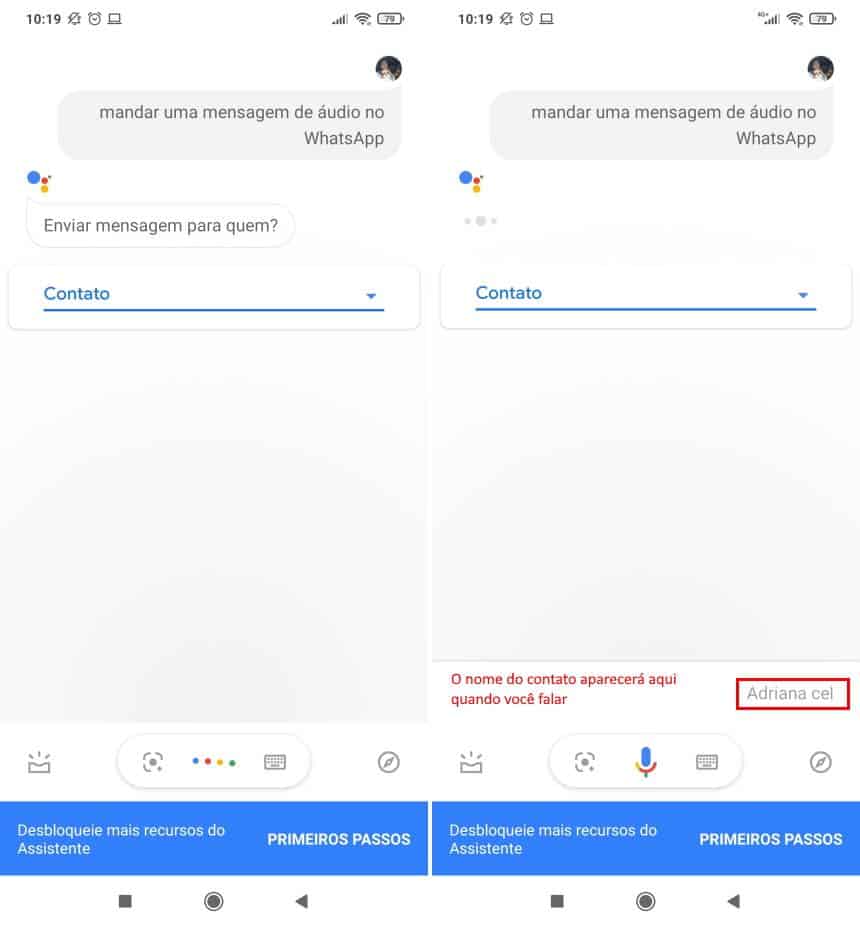
4. Comece a gravar a mensagem de áudio e diga “Enviar” ou toque em “Confirmar”;
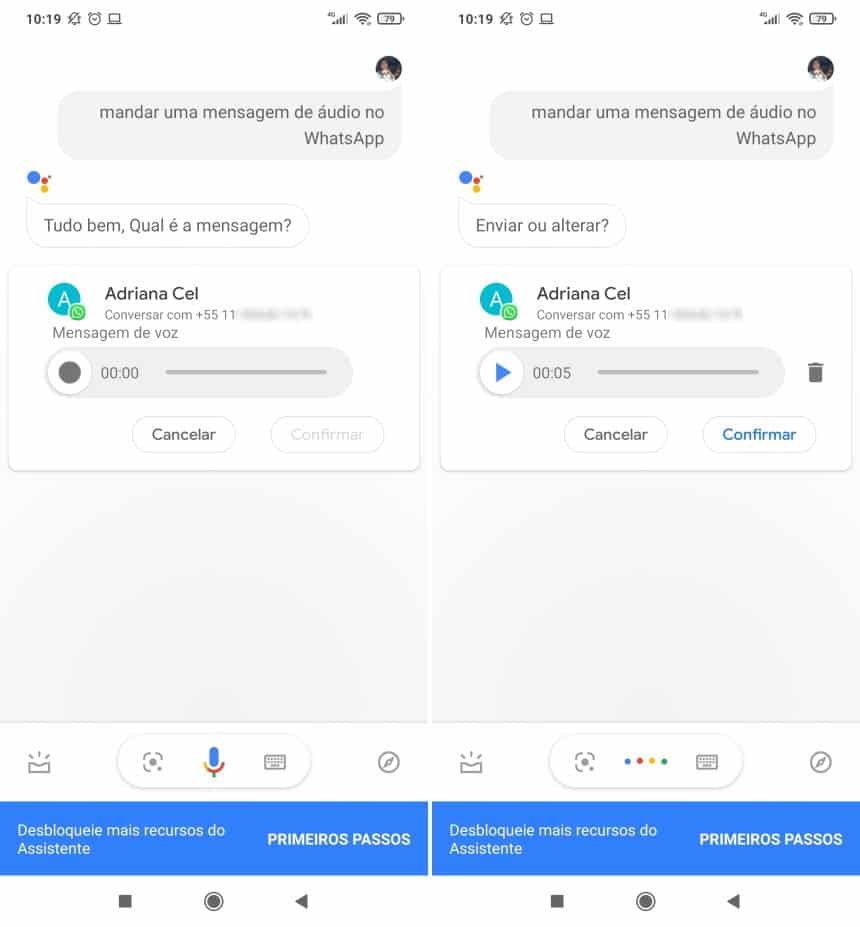
5. Caso você tenha errado algo na mensagem, basta dizer “Alterar” para regravá-la.
Se preferir, é claro, também é possível enviar a mensagem de uma forma ainda mais direta no Google Assistente para um contato. Para isso, basta falar o “nome do contato” ao dar a ordem: mandar uma mensagem de áudio no WhatsApp para nome do contato. Neste modo, entretanto, não é possível “regravar” a mensagem caso você tenha dito algo errado. Veja na imagem abaixo o exemplo.
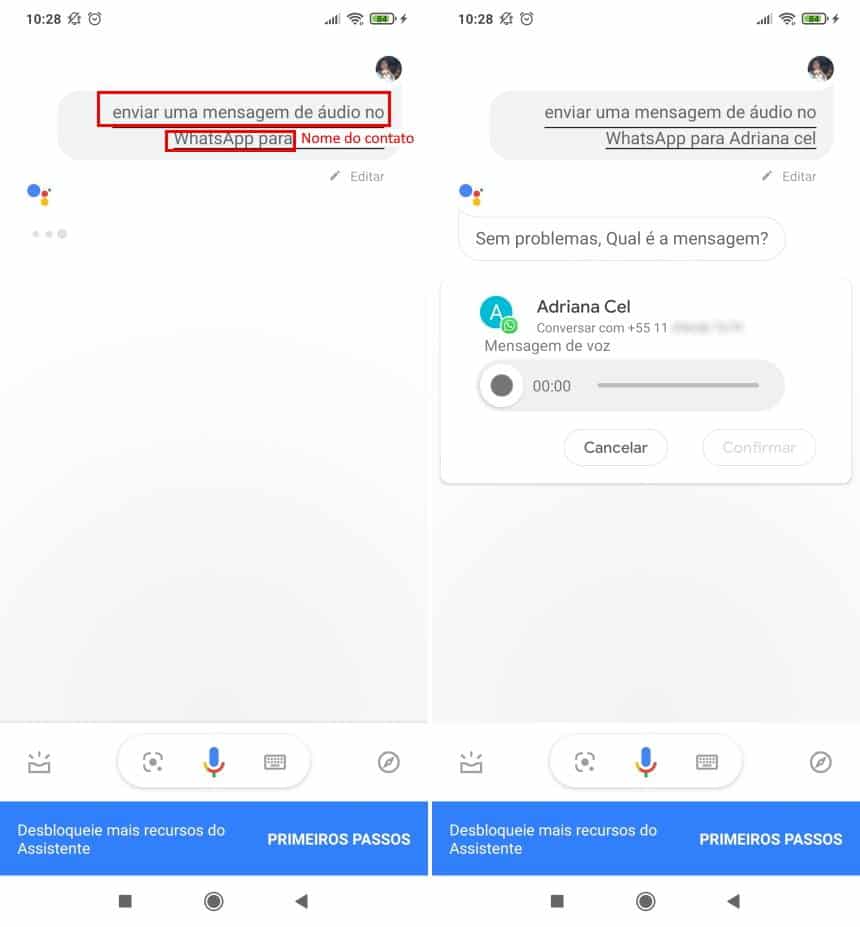
Pronto! Agora, você já sabe como usar o Google Assistente para mandar mensagens de áudio no WhatsApp. Apesar de o tutorial ter mostrado como mandar mensagens de áudio no WhatsApp, vale notar, o Google Assistente também é capaz de enviar mensagens de áudio com alguns outros aplicativos, como via SMS, por exemplo.
 Tags:
Tags: