

Os assistentes virtuais estão presentes cada vez mais em diversos dispositivos para permitir a realização de ações de forma rápida sem sequer precisar segurar o aparelho em algumas tarefas. Por sua vez, o Google Assistente, que já vem por padrão instalado no Android, foi lançado no Brasil faz 3 anos e ganhou um recurso novo bem interessante para comemorar esta marca.
Agora, ao invés de mandar apenas mensagens de texto com ele, você também pode enviar mensagens de áudio em alguns aplicativos bem populares como no WhatsApp. A seguir, confira como mandar mensagens de áudio no WhatsApp com o Google Assistente.
Importante
Apesar de o Google Assistente também estar disponível no iOS (sistema do iPhone), o novo recurso funcionou apenas nos celulares com o sistema Android nos testes efetuados pelo Olhar Digital. Esta função, vale notar, acabou de ser liberada e funcionou em todos os celulares testados por nós com o Android, mas ainda pode demorar para aparecer para alguns usuários.
Como mandar uma mensagem de áudio no WhatsApp com o Google Assistente
O processo para realizar a tarefa mencionada acima é bem simples e não requer nenhuma configuração especial. Confira o passo a passo:
1. Pressione e segure o botão “Home” ou fale “Ok, Google” para chamar o Google Assistente;
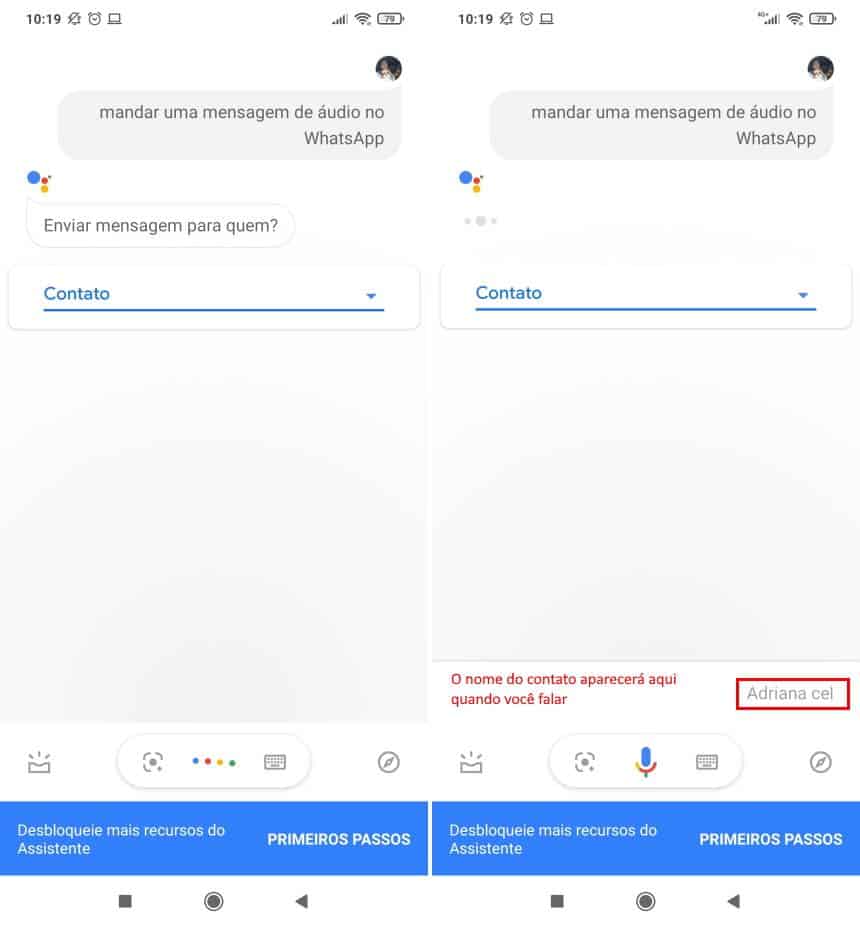
2. Com o assistente escutando você, diga: mandar uma mensagem de áudio no WhatsApp;

3. Agora, diga o nome do contato ou, se preferir, toque em “Contato” para selecionar alguém de sua agenda;
4. Comece a gravar a mensagem de áudio e diga “Enviar” ou toque em “Confirmar”;
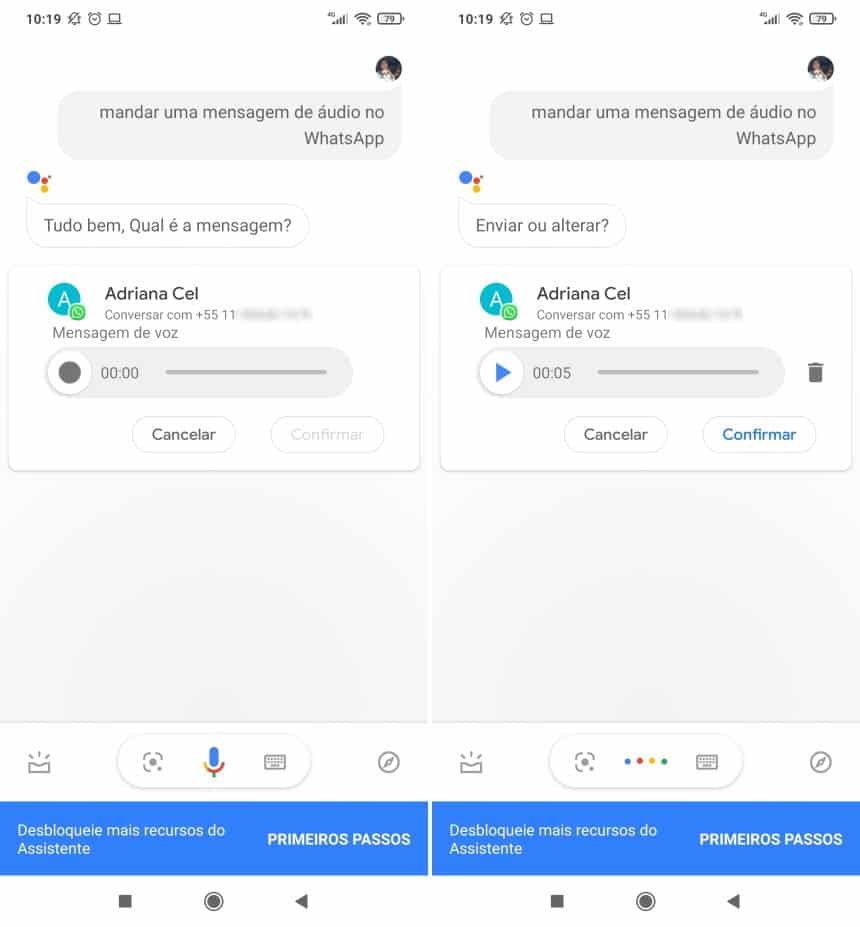
5. Caso você tenha errado algo na mensagem, basta dizer “Alterar” para regravá-la.
Se preferir, é claro, também é possível enviar a mensagem de uma forma ainda mais direta no Google Assistente para um contato. Para isso, basta falar o “nome do contato” ao dar a ordem: mandar uma mensagem de áudio no WhatsApp para nome do contato. Neste modo, entretanto, não é possível “regravar” a mensagem caso você tenha dito algo errado. Veja na imagem abaixo o exemplo.
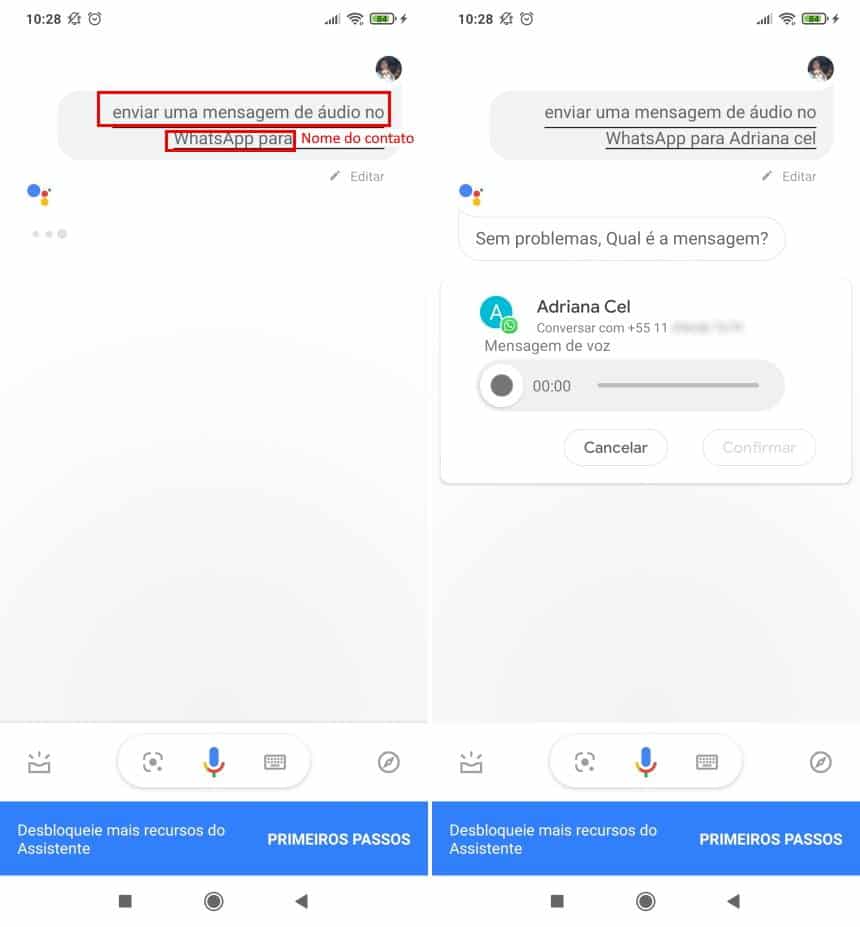
Pronto! Agora, você já sabe como usar o Google Assistente para mandar mensagens de áudio no WhatsApp. Apesar de o tutorial ter mostrado como mandar mensagens de áudio no WhatsApp, vale notar, o Google Assistente também é capaz de enviar mensagens de áudio com alguns outros aplicativos, como via SMS, por exemplo.