




Siga o Olhar Digital no Google Discover


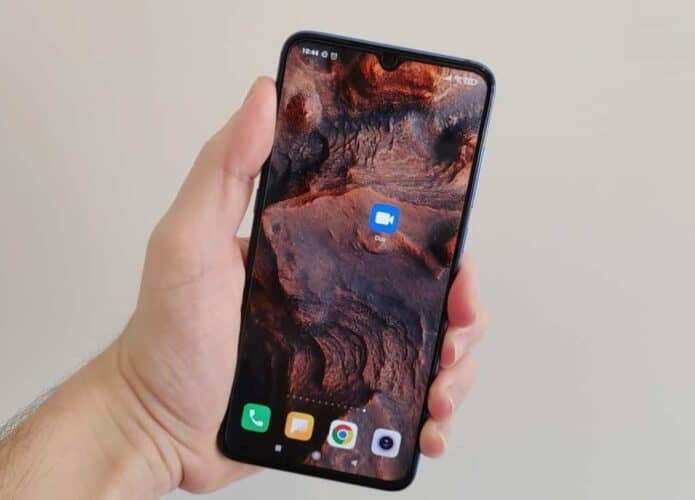
Os serviços e aplicativos para realizar chamadas de vídeo têm estado bastante em alta desde o começo da pandemia do coronavírus, sendo uma alternativa segura para as pessoas manterem contatos pessoais e profissionais. Por sua vez, o Google Duo é aplicativo bem popular para este tipo de chamadas, que vem pré-instalado em aparelhos com o Android e acaba de receber de volta um recurso bem importante.
Ofertas

Por: R$ 4.519,90

Por: R$ 3.099,00

Por: R$ 3.324,00

Por: R$ 799,00

Por: R$ 241,44

Por: R$ 388,78

Por: R$ 2.159,00

Por: R$ 188,99

Por: R$ 45,00

Por: R$ 379,00

Por: R$ 1.239,90

Por: R$ 943,20

Por: R$ 798,99

Por: R$ 199,00

Por: R$ 476,10

Por: R$ 1.139,05

Por: R$ 949,00

Por: R$ 155,44

Por: R$ 119,90

Por: R$ 398,99

Por: R$ 79,90

Por: R$ 222,11
Agora, no Google Duo, você pode compartilhar a tela do seu celular durante uma chamada de vídeo, uma função que pode ser especialmente útil para explicar algo mais complexo ou até mesmo ajudar alguém a solucionar um problema em seu aparelho. A seguir, veja como compartilhar a tela do celular com o Google Duo.
Importante
O recurso de compartilhamento de tela está sendo liberada de forma gradual no aplicativo do para Android e pode ainda não aparecer para todos usuários. Além disto, apesar do Google Duo estar disponível para iOS (sistema do iPhone), apenas usuários do Android podem compartilhar a tela do celular, ou seja, quem estiver em um iPhone até pode ver o compartilhamento feito por alguém com o Android, mas não poderá mostrar algo em seu telefone ou aparelho da Apple.
Como compartilhar a tela do celular com o Google Duo
O processo para compartilhar a tela do celular durante uma chamada de vídeo é bem simples de ser realizado no Google Duo. Confira:
1. Acesse a Google Play e atualize o Google Duo para a última versão disponível;
2. Caso esteja com algum processo do programa aberto, feche-o;
3. Abra o Google Duo normalmente e selecione um contato ou grupo;

4. Escolha a opção de videochamada e, após a chamada ser iniciada, toque no ícone representado por três pontos;

5. Agora, vá em “Compartilhar” e, na mensagem que surge, toque em “Iniciar agora”.

A partir desse momento, tudo o que você fizer no Android estará sendo compartilhado com o contato, que poderá apenas ver a sua tela sem interagir com ela. Para encerrar o compartilhamento de tela, basta acessar a área de notificações do Android e usar a opção “Encerrar o compartilhamento de tela” ou voltar a tocar em “Compartilhar” no próprio Google Duo, assim como sugere a imagem abaixo.

Pronto! Agora, você já sabe como compartilhar a tela do seu celular com o Android usando o Google Duo.
 Tags:
Tags: