




Siga o Olhar Digital no Google Discover


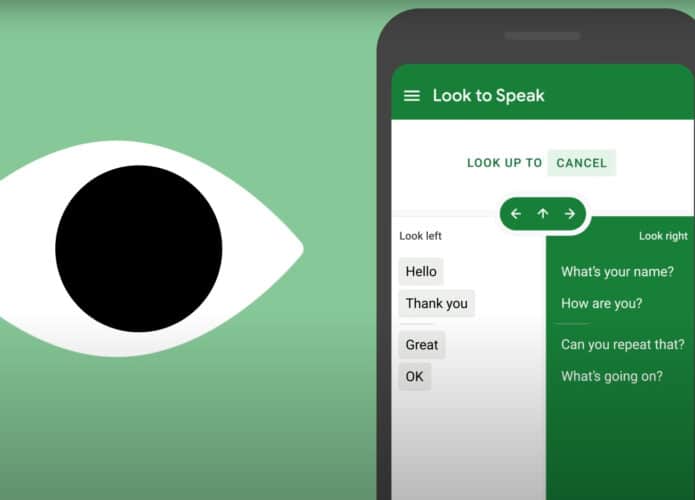
O celular cada vez mais é um aliado importante no dia a dia das pessoas para inúmeras tarefas. Já para ajudar ainda mais as pessoas que estão impedidas de falar ou com os movimentos debilitados, o Google criou o aplicativo chamado “Google Look to Speak”.
Ofertas

Por: R$ 37,92

Por: R$ 22,59

Por: R$ 59,95

Por: R$ 3.099,00

Por: R$ 3.324,00

Por: R$ 799,00

Por: R$ 241,44

Por: R$ 349,90

Por: R$ 2.159,00

Por: R$ 188,99

Por: R$ 45,00

Por: R$ 379,00

Por: R$ 1.239,90

Por: R$ 943,20

Por: R$ 798,99

Por: R$ 205,91

Por: R$ 476,10

Por: R$ 1.139,05

Por: R$ 949,00

Por: R$ 7,60


Por: R$ 21,77

Por: R$ 16,63

Por: R$ 59,95


Por: R$ 7,20

Por: R$ 139,90

Por: R$ 119,90

Por: R$ 398,99

Por: R$ 79,90

Por: R$ 199,90
Como o seu nome sugere, ao usar a câmera de um celular com o sistema Android, este aplicativo é capaz de interpretar frases ou pedidos ao identificar os movimentos dos olhos das pessoas. O Olhar Digital já testou o aplicativo e conta a seguir como configurar e usar o Google Look to Speak.
Como usar o Google Look to Speak
Antes de já sair pronto para usar, o Google Look to Speak precisa ser configurado corretamente no Android tanto para ter acesso as permissões necessárias quanto para as frases que ele deverá interpretar. Confira:
1. Acesse a Google Play através deste link para baixar o app;
2. Abra o aplicativo normalmente pela primeira vez e toque em “Allow”. Então, conceda a permissão necessária para ele ter acesso a câmera do celular;

3. Prossiga com a explicação em vídeo de como o Google Look to Speak funciona. Ela só está disponível em inglês;

4. Posicione a sua cabeça no círculo indicado e clique na seta para prosseguir;

5. Na nova tela, mova os seus olhos para as direções indicadas e veja se o aplicativo está identificando todos os movimentos deles.

Agora que o Google Look to Speak já está com a permissão necessária para funcionar, antes de começar a usá-lo efetivamente, é necessário editar as frases de acordo com a sua necessidade. Para isso, siga estes passos:
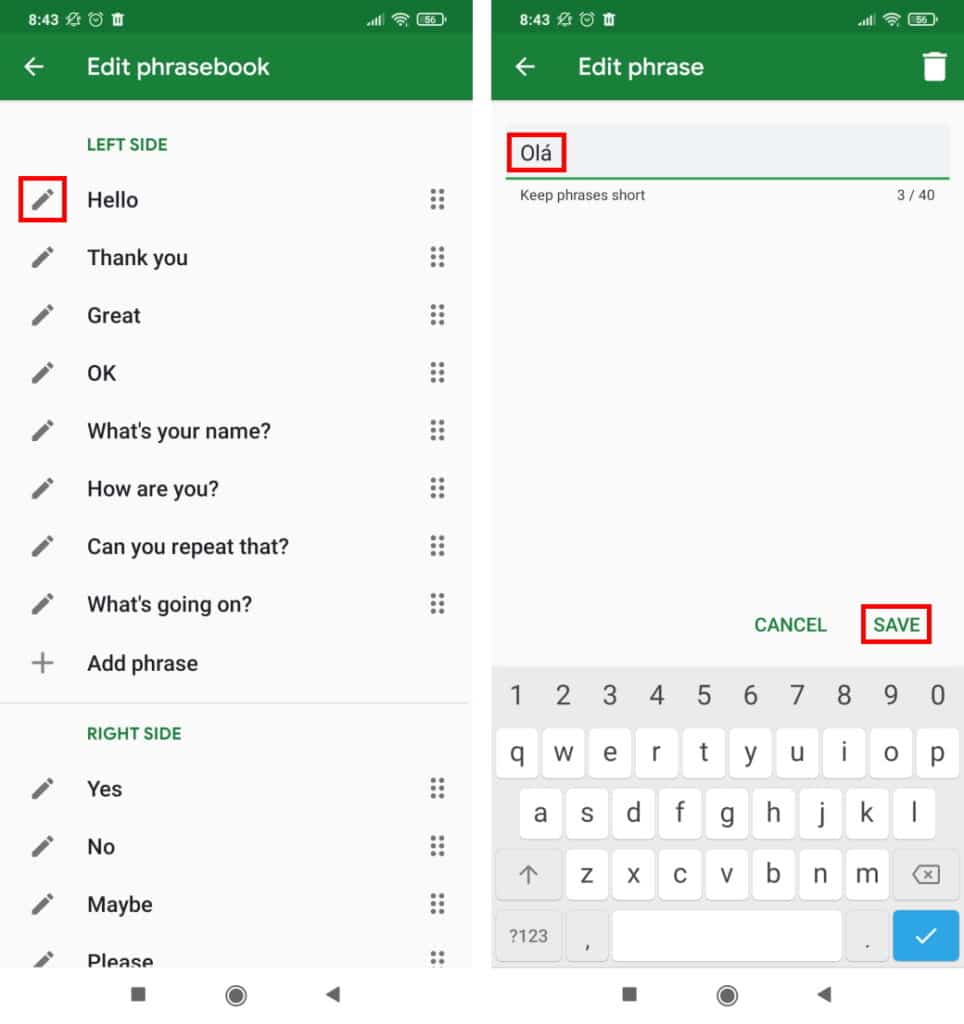
1. Na tela inicial do aplicativo, toque no ícone representado por “três linhas” e vá em “Edit phrasebook”;

2. Na lista de frases, toque no ícone do “lápis” ao lado da ação desejada e coloque a frase que você quer. No exemplo abaixo, nós trocamos o “Hello” pelo “Olá”, ou seja, apenas traduzimos uma ação que já vinha pré-definida;
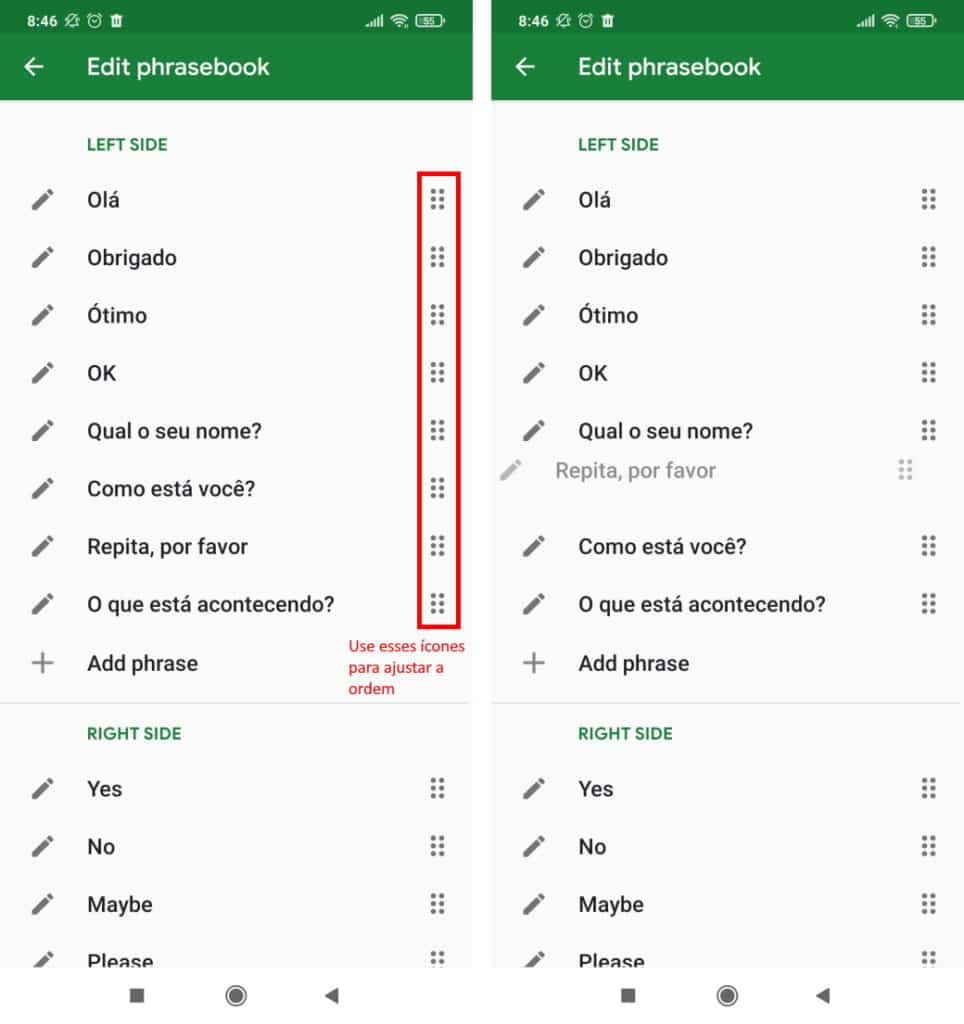
3. Após ter feito as adaptações necessárias, ajuste a ordem das frases. Nesta etapa, lembre-se de deixar as frases mais usadas no topo.
De volta à tela principal do aplicativo, assim como sugere a imagem abaixo, você deverá olhar para os lados até selecionar o que deseja dizer. Caso tenha feito alguma escolha errada ou queira cancelar a ação, basta olhar para cima.

Pronto! Agora, você já sabe como usar o Google Look to Speak que pode ser de grande ajuda para as pessoas que estão impedidas de falar.
 Tags:
Tags: