




Siga o Olhar Digital no Google Discover

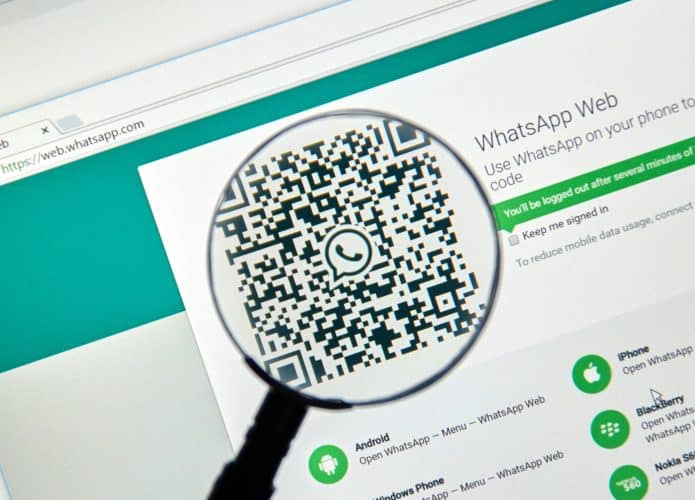
O WhatsApp está passando por diversas polêmicas devido a mudanças no seu termo de privacidade, mas nem por isso está deixando de ganhar novos recursos. Pensando em dar mais proteção para quem usa o WhatsApp Web, hoje (28), o mensageiro ganhou o suporte autenticação por biometria no momento de escanear o QR Code.
Ofertas

Por: R$ 22,59

Por: R$ 59,95

Por: R$ 3.099,00

Por: R$ 3.324,00

Por: R$ 799,00

Por: R$ 241,44

Por: R$ 349,90

Por: R$ 2.159,00

Por: R$ 188,99

Por: R$ 45,00

Por: R$ 379,00

Por: R$ 1.239,90

Por: R$ 943,20

Por: R$ 798,99

Por: R$ 205,91

Por: R$ 476,10

Por: R$ 1.139,05

Por: R$ 949,00

Por: R$ 7,60


Por: R$ 21,77

Por: R$ 16,63

Por: R$ 59,95


Por: R$ 7,20

Por: R$ 139,90

Por: R$ 119,90

Por: R$ 398,99

Por: R$ 79,90

Por: R$ 199,90
O processo para ativar esta nova etapa de proteção para o WhatsApp Web acaba sendo bem simples de ser realizada tanto no Android quanto no iOS (sistema do iPhone). A seguir, veja como ativar a autenticação por biometria no WhatsApp Web.
Importante
Esta função do WhatsApp está sendo liberada de forma gradual para os usuários e pode ainda não estar disponível para todos. O procedimento do tutorial abaixo foi realizado em um Android, mas também pode ser feito no iOS, sendo que algumas mudanças devem ser notadas na interface.
Como ativar a autenticação por biometria no WhatsApp Web
O processo para ativar esta autenticação extra no WhatsApp Web é bem simples, mas a configuração é feita no seu celular e não no computador. Além disto, para que o processo descrito abaixo funcione, é necessário que o seu Android ou iOS esteja com o bloqueio por proteção digital ou facial habilitado. Confira:
1. Acesse a Google Play ou a App Store e atualize o WhatsApp para a última versão disponível;
2. Abra o WhatsApp normalmente e entre em suas “Configurações”;

3. Entre em “Conta” e vá em “Privacidade”;

4. Agora, toque em “Bloqueio por impressão digital” e deixe a sua chavinha marcada;

5. Caso deseje, selecione o intervalo de tempo em que o WhatsApp deve solicitar sua autenticação. Esta etapa afeta o processo de abrir o programa no celular.

A partir deste momento, quando você abrir o WhatsApp Web em um novo computador, a autenticação será solicitada no celular ao escanear o QR Code.

Pronto! Agora, você já sabe como ativar a autenticação por biometria digital ou facial no WhatsApp Web.
Já assistiu aos nossos novos vídeos no YouTube? Inscreva-se no nosso canal!
 Tags:
Tags: