





Siga o Olhar Digital no Google Discover
A Netflix é um dos serviços mais populares de streaming de vídeo no mundo e sempre recebe novos conteúdos para os seus assinantes assistirem. Já ao reproduzir um conteúdo por lá, dependendo de sua conexão, você já pode ter pensado que a Netflix ofereceria uma melhor qualidade de imagem e reprodução.
Ofertas


Por: R$ 37,92

Por: R$ 22,59

Por: R$ 59,95

Por: R$ 3.099,00

Por: R$ 3.324,00

Por: R$ 799,00

Por: R$ 241,44

Por: R$ 388,78

Por: R$ 2.159,00

Por: R$ 188,99

Por: R$ 45,00

Por: R$ 379,00

Por: R$ 1.239,90

Por: R$ 943,20

Por: R$ 798,99

Por: R$ 200,29

Por: R$ 476,10

Por: R$ 1.139,05

Por: R$ 949,00

Por: R$ 155,44

Por: R$ 119,90

Por: R$ 398,99

Por: R$ 79,90

Por: R$ 199,90
Na verdade, tal problema ocorre por conta de uma função da Netflix, que vem pré-configurada para detectar a qualidade de sua conexão, mas que nem sempre funciona da melhor forma possível. A seguir, veja como configurar a Netflix para sempre reproduzir os títulos com a melhor qualidade possível.
Importante
A configuração exibida no tutorial logo abaixo foi realizada em um computador, mas ela também pode ser realizada em celulares. Além disto, mesmo que você realize a configuração, por exemplo, no computador, ela também será refletida em seus outros dispositivos como celulares e tablets.
O processo abaixo é recomendado para pessoas que utilizem a Netflix sempre no Wi-Fi com uma boa velocidade ou que deixem o conteúdo já salvo em seus celulares, uma vez que ele pode consumir bastante do seu plano de dados.
Como fazer a Netflix reproduzir vídeos sempre na melhor qualidade
A configuração a ser modificada na Netflix é bem fácil de ser acessada e pode ser configurada rapidamente. Confira:
1. Acesse o site da Netflix no navegador de sua preferência e realize o login nele;
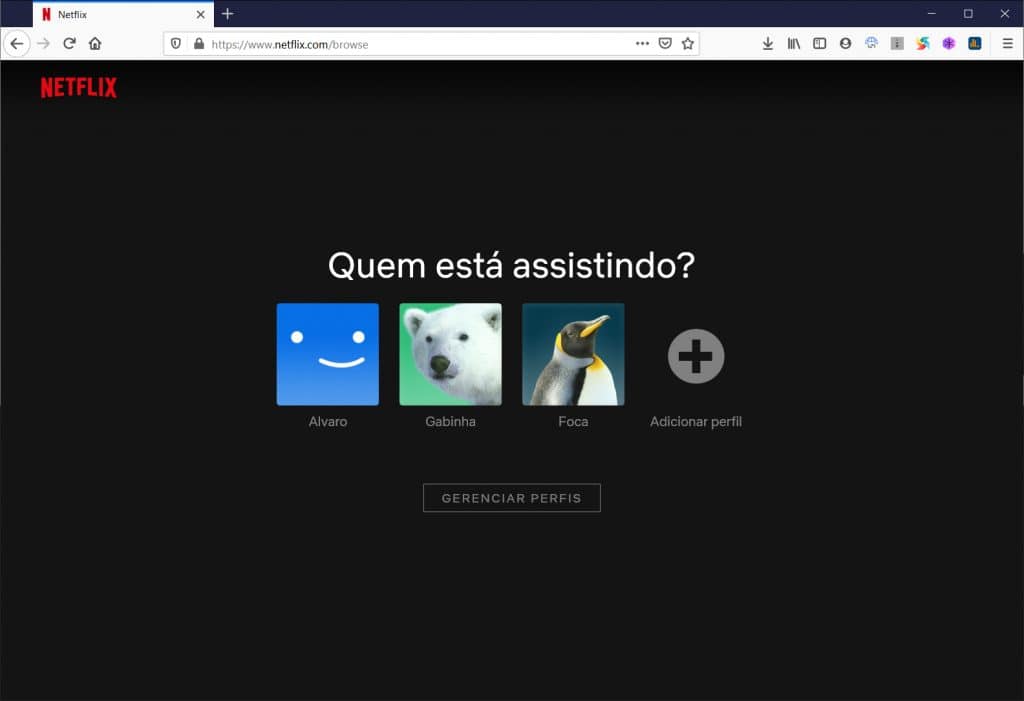
2. Agora, escolha um dos perfis para poder prosseguir;
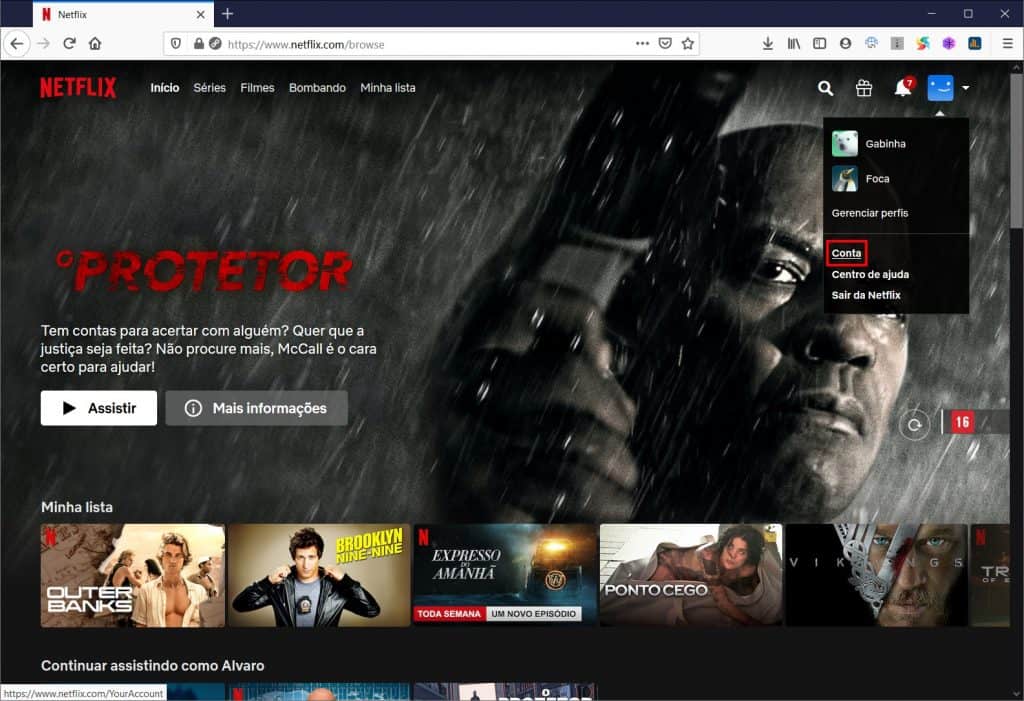
3. Ao lado do ícone do perfil, vá na “setinha indicando para baixo” e entre em “Conta”;
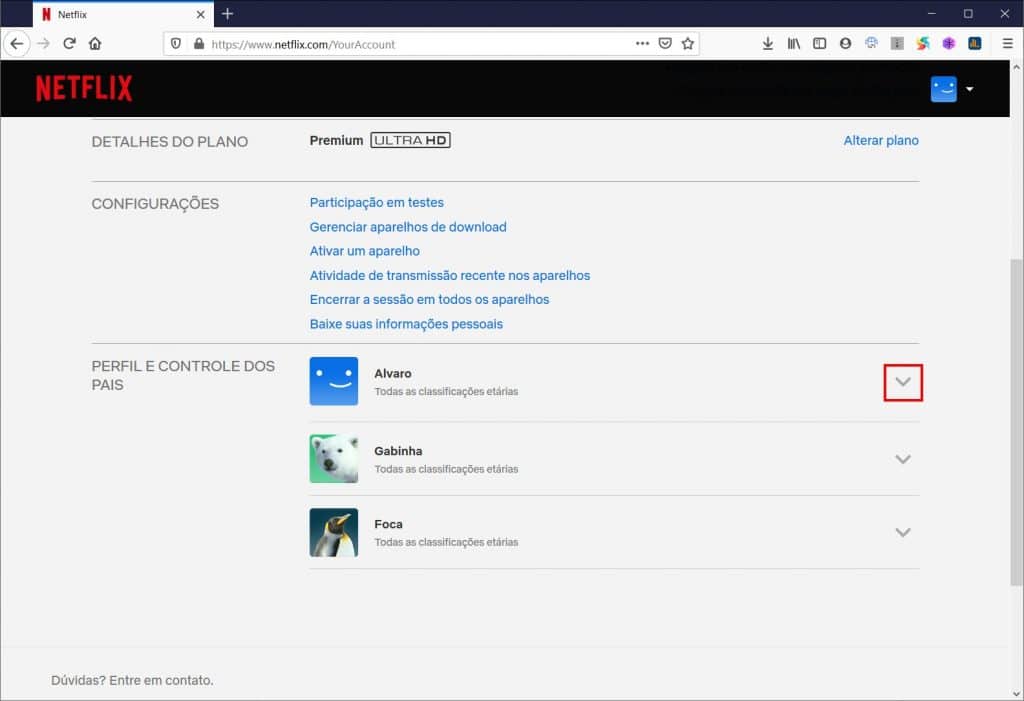
4. Então, em “Perfil e controle dos pais”, ao lado do perfil em que deseja realizar a configuração, clique na “seta indicando para baixo”;
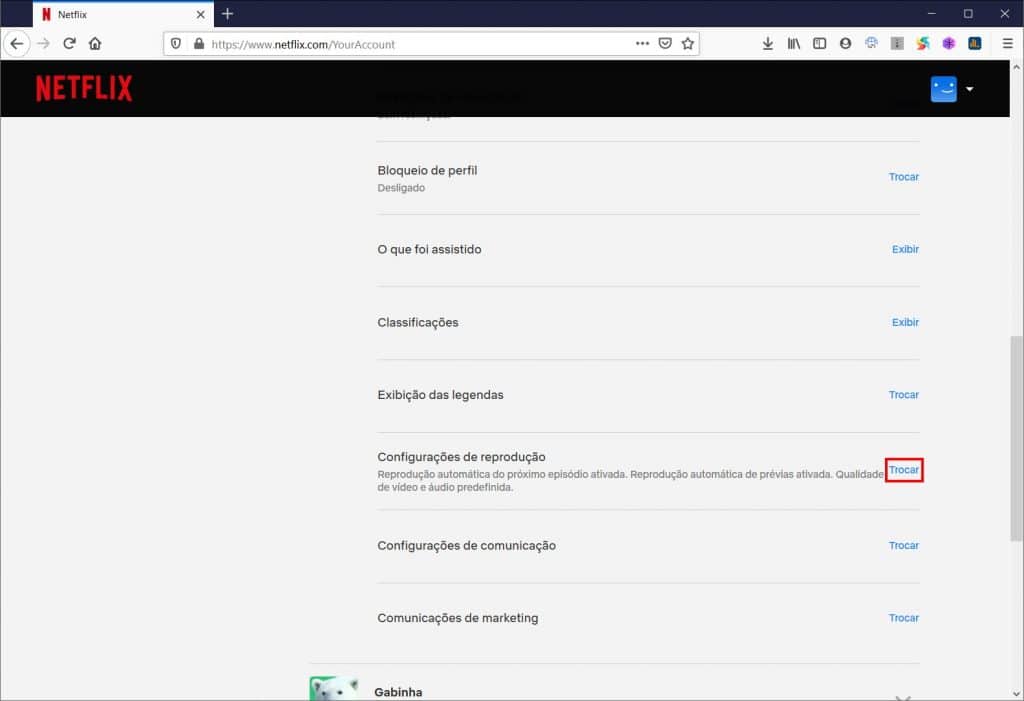
5. No menu aberto, em “Configurações de reprodução”, clique em “Trocar”;
6. Já em “Uso de dados por tela”, marque a opção “Alto” e clique em salvar.

Pronto! A partir desse momento, a Netflix sempre executará os conteúdos de sua conta na melhor qualidade possível, mesmo que ela ache que a sua conexão está lenta.
 Tags:
Tags: