





Siga o Olhar Digital no Google Discover
O Word, editor de textos da Microsoft, frequentemente recebe novas atualizações e funções para facilitar cada vez mais a vida dos usuários. São tantas funções que acaba ficando difícil conhecer todas. Neste tutorial, vamos mostrar como adicionar vídeos no Word.
Ofertas

Por: R$ 22,59

Por: R$ 59,95

Por: R$ 3.099,00

Por: R$ 3.324,00

Por: R$ 799,00

Por: R$ 241,44

Por: R$ 349,90

Por: R$ 2.159,00

Por: R$ 188,99

Por: R$ 45,00

Por: R$ 379,00

Por: R$ 1.239,90

Por: R$ 943,20

Por: R$ 798,99

Por: R$ 205,91

Por: R$ 476,10

Por: R$ 1.139,05

Por: R$ 949,00

Por: R$ 7,60


Por: R$ 21,77

Por: R$ 16,63

Por: R$ 59,95


Por: R$ 7,20

Por: R$ 139,90

Por: R$ 119,90

Por: R$ 398,99

Por: R$ 79,90

Por: R$ 199,90
Saiba tudo sobre o Microsoft Word Online no guia que preparamos!
A função pode ajudar muita gente, já que permite a adição de vídeos de diversas plataformas, como YouTube, Vimeo, SlideShare, ou até mesmo algum conteúdo que esteja salvo em seu computador. O Word adiciona o vídeo com uma espécie de auto play, que possibilita assistir aos vídeos no próprio documento.
Importante!
Neste tutorial vamos utilizar o exemplo de um vídeo do YouTube, mas o processo pode ser feito da mesma maneira com conteúdo proveniente de outras plataformas.
Leia também!
- Saiba como ocultar ou mostrar textos no Word
- Aprenda como cancelar a sua assinatura do Amazon Prime
- Tutorial: saiba como baixar vídeos do Twitter em seu smartphone ou PC
Veja como adicionar vídeos no Word
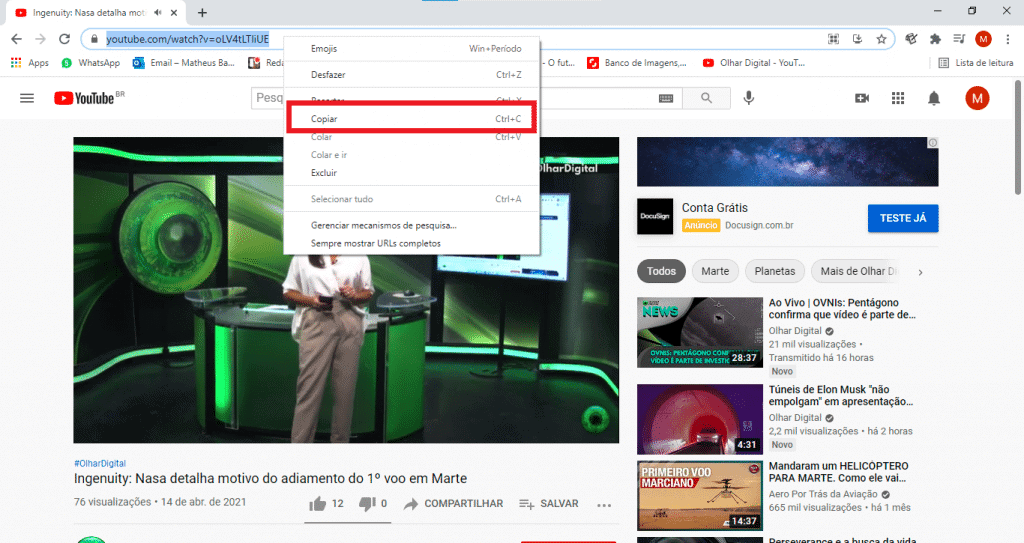
1 – Escolha o vídeo que deseja adicionar e copie o endereço que está presente na barra de busca;
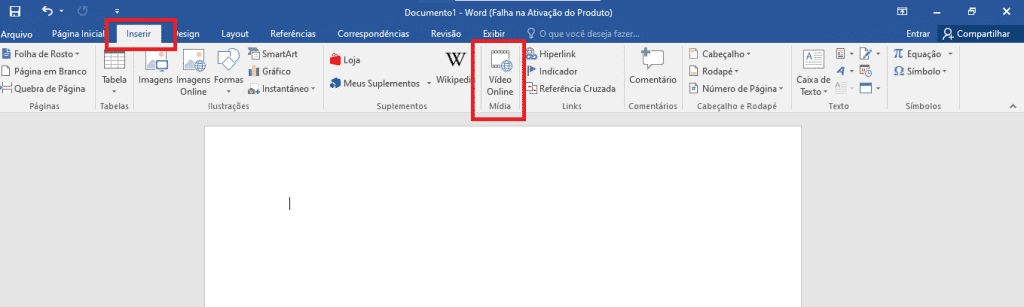
2 – Já no seu documento Word, clique sobre a aba “Inserir” e procure a opção “Vídeo Online”;
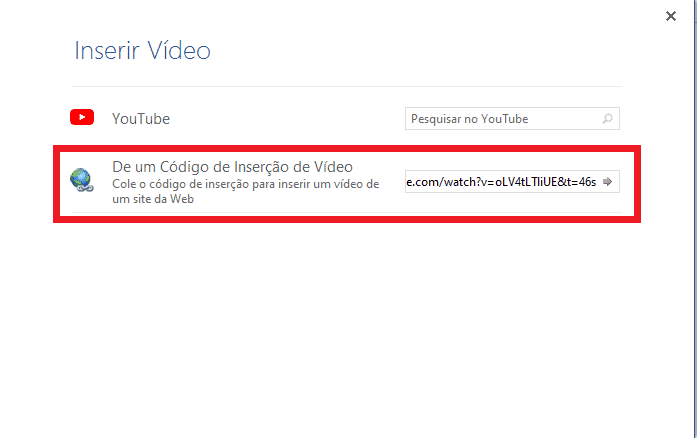
3 – Uma janela se abrirá automaticamente, cole o endereço do vídeo no local indicado e tecle em “Inserir”;
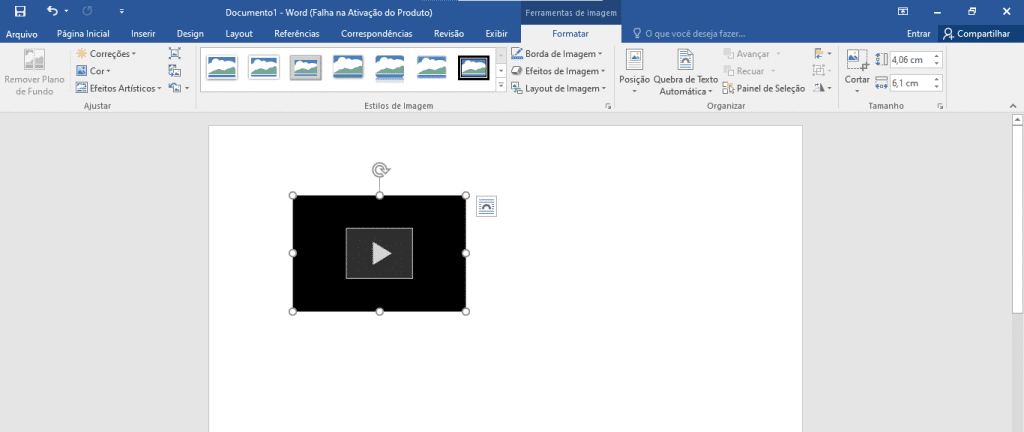
Pronto! Agora o vídeo foi adicionado em um documento no Word, defina o tamanho e o local onde ele ficará. Para reproduzir, basta clicar no ícone de “Play”, mas vale lembrar que o vídeo só será reproduzido se você estiver conectado à internet.
Vídeos do PC
1 – Na aba “Inserir”, procure a opção “Objeto” na seção “Texto”;
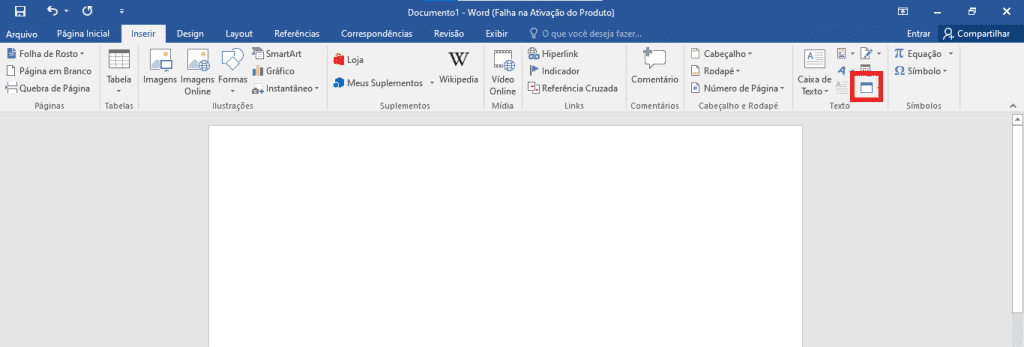
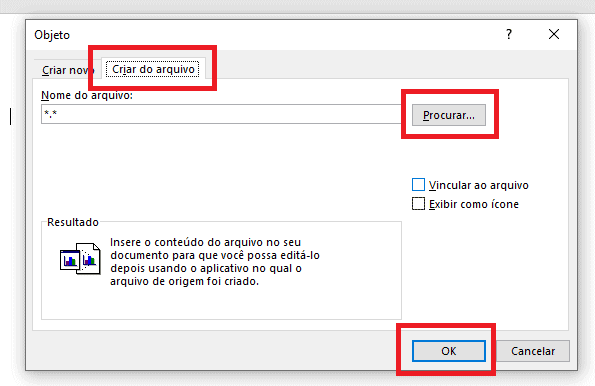
2 – Uma janela se abrirá automaticamente, em seguida, na aba “Criar Arquivo”, clique em “Procurar”. Após localizar o vídeo, tecle “OK”;
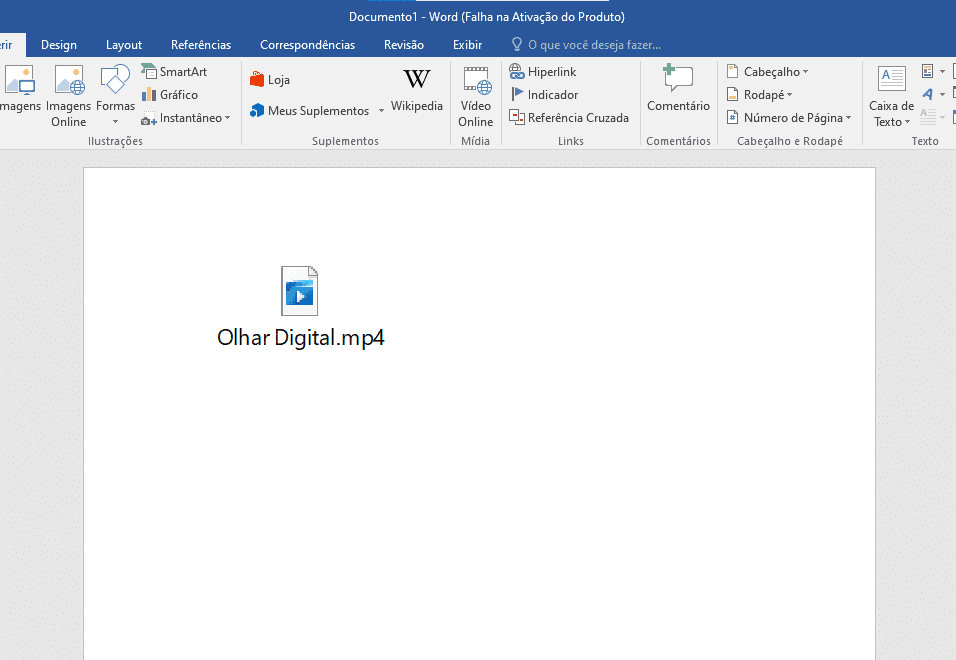
Pronto! O vídeo foi inserido, defina o tamanho e local onde ele ficará. Para dar play, clique duas vezes no ícone de arquivo.
Já assistiu aos nossos novos vídeos no YouTube? Inscreva-se no nosso canal!


 Tags:
Tags: