




Siga o Olhar Digital no Google Discover
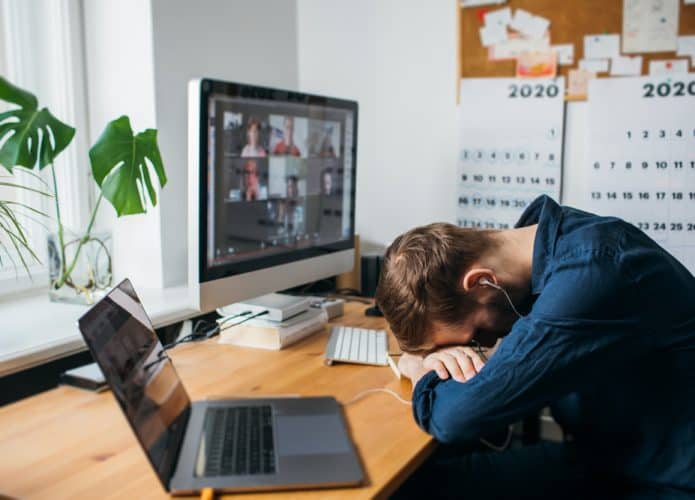
A pandemia do coronavírus mudou as relações interpessoais, seja no ambiente profissional, escolar ou até mesmo social. Com o isolamento social, aplicativos de reuniões online ganharam popularidade, principalmente o Zoom.
Ofertas


Por: R$ 36,21

Por: R$ 24,96

Por: R$ 9,90

Por: R$ 5,86


Por: R$ 113,70

Por: R$ 6,90

Por: R$ 3.099,00

Por: R$ 3.324,00

Por: R$ 799,00

Por: R$ 241,44

Por: R$ 388,78

Por: R$ 2.159,00

Por: R$ 188,99

Por: R$ 45,00

Por: R$ 379,00

Por: R$ 1.239,90

Por: R$ 943,20

Por: R$ 798,99

Por: R$ 199,00

Por: R$ 476,10

Por: R$ 1.139,05

Por: R$ 949,00

Por: R$ 155,44

Por: R$ 119,90

Por: R$ 398,99

Por: R$ 79,90

Por: R$ 222,11
Porém, com o passar do tempo, as reuniões online acabaram saturando e muita gente se cansou dessa presença virtual. Uma das provas disso é o surgimento do termo “Zoom Fatigue”, ou “fadiga do Zoom” na tradução, que fala sobre o cansaço, preocupação ou esgotamento mental, associados ao uso excessivo de plataformas virtuais de comunicação.
Para ajudar a fugir dessa exaustão, a ferramenta “Zoom Escaper” sabota o áudio de algumas reuniões indesejadas. A plataforma permite que o usuário adicione barulho de obra, criança chorando, cachorro latindo, falha na conexão e até microfonia, para mostrar que sua presença na reunião naquele momento é inviável.
Leia também!
- Estudo de Stanford explica por que reuniões virtuais são tão cansativas
- Zoom anuncia fundo de US$ 100 mi para financiar apps que integrarem seu ecossistema
- Como mudar sua aparência com efeitos e filtros no Zoom
Como sabotar o áudio de reuniões no Zoom
1 – Abra o site zoomescaper.com no seu navegador;
2 – Selecione o botão “Enable Microphone”;
3 – Instale o software de áudio VB-Cable (disponível para Mac e PC). O programa funciona como um cabo de áudio virtual para permitir as interferências;
4 – Recarregue o site e altere a saída de áudio para “VB-Cable”;

5 – Também altere o microfone do Zoom para o “VB-Cable”;
6 – Volte ao Zoom Escaper e tecle em “Start”;
7 – Marque os efeitos que deseja adicionar a sua voz;

8 – Para parar os efeitos, basta habilitar o microfone original do computador ou microfone comum na plataforma do Zoom.
Pronto! Agora você já sabe como evitar videoconferências indesejadas no Zoom sabotando o áudio das reuniões on-line.
Já assistiu aos nossos novos vídeos no YouTube? Inscreva-se no nosso canal!


 Tags:
Tags: