





Siga o Olhar Digital no Google Discover

Nada como deixar nosso perfil nas redes sociais com a nossa cara, não é mesmo? Pensando nisso, preparamos um tutorial para você aprender a mudar as cores do tema e o fundo do seu perfil no Twitter, saindo do padrão azul da plataforma.
Ofertas

Por: R$ 22,59

Por: R$ 59,95

Por: R$ 3.099,00

Por: R$ 3.324,00

Por: R$ 799,00

Por: R$ 241,44

Por: R$ 349,90

Por: R$ 2.159,00

Por: R$ 188,99

Por: R$ 45,00

Por: R$ 379,00

Por: R$ 1.239,90

Por: R$ 943,20

Por: R$ 798,99

Por: R$ 205,91

Por: R$ 476,10

Por: R$ 1.139,05

Por: R$ 949,00

Por: R$ 7,60


Por: R$ 21,77

Por: R$ 16,63

Por: R$ 59,95


Por: R$ 7,20

Por: R$ 139,90

Por: R$ 119,90

Por: R$ 398,99

Por: R$ 79,90

Por: R$ 199,90
A rede disponibiliza diversas cores, fundo branco, cinza e preto, e deixa seu perfil mais dinâmico e de acordo com suas preferências. A personalização é visível apenas por você – outros usuários não veem as mudanças, já que a configuração se trata da forma com que você vê e interage com a rede social.
De acordo com nosso teste, infelizmente, o recurso está disponível apenas no desktop, não sendo possível fazer as alterações pelo aplicativo no celular. Pelo dispositivo móvel, você consegue apenas mudar o tema para escuro ou superescuro, além do tamanho da fonte – algo que também é possível pelo PC.
Leia mais!
- Twitter vai permitir que qualquer usuário com 600 ou mais seguidores crie salas de áudio ao vivo
- Twitter sob censura: Índia pede retirada de posts com críticas sobre ações adotadas durante pandemia
- Twitter adiciona painel com informações sobre a vacina da Covid-19
Como mudar as cores e o fundo do Twitter?
1. Faça seu login no Twitter pelo computador e, em seguida, toque em “Exibição”;

2. Irá surgir uma caixa com opções para mudanças no tamanho da fonte, cores do tema e fundo. Conforme você for definindo as configurações, o Twitter dá uma prévia de como seu perfil irá ficar naquela cor;
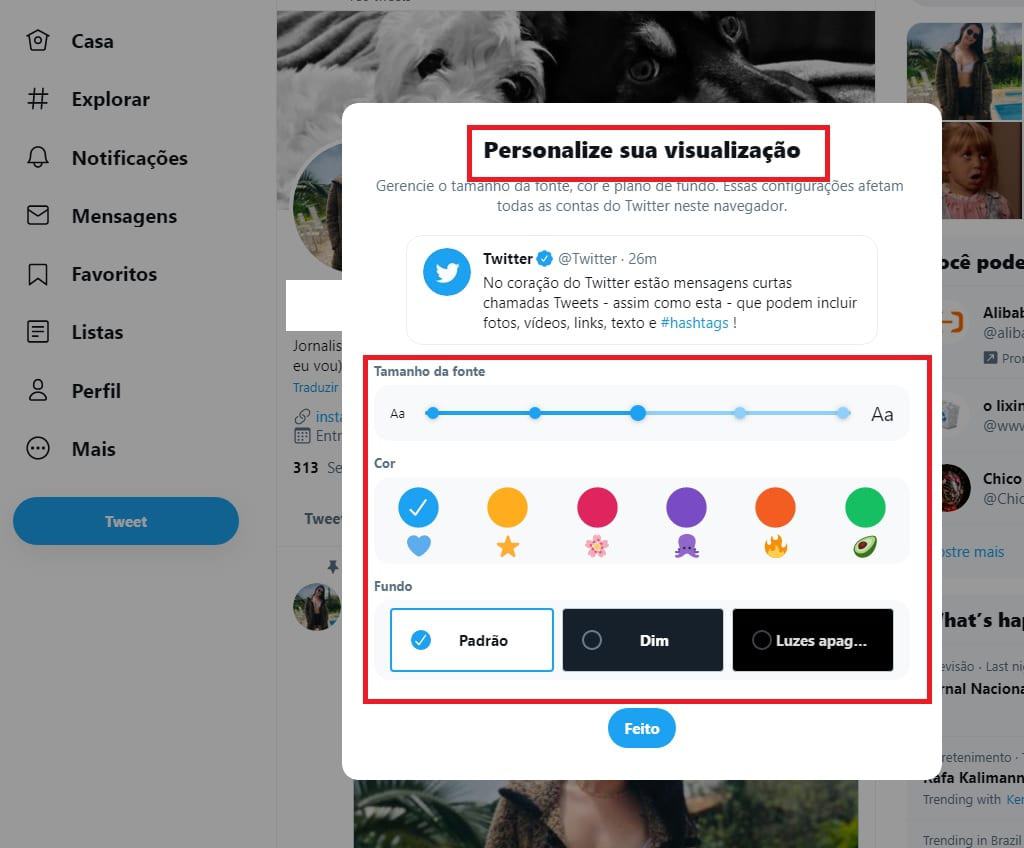

3. Ao finalizar, clique em “Feito” para salvar as definições.
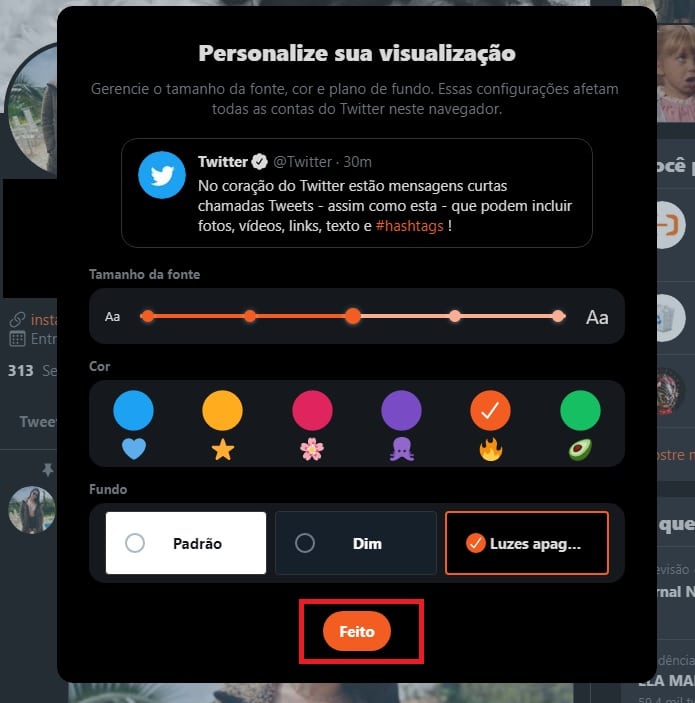
Prontinho! Twitter personalizado. Para voltar às configurações antigas, basta voltar à aba e selecionar a cor azul e fundo padrão.
Lembrando que as alterações só valem para a sua visualização da conta no computador, no celular a forma padrão permanece mesmo com as novas configurações.
Já assistiu aos nossos novos vídeos no YouTube? Inscreva-se no nosso canal!


 Tags:
Tags: