




Siga o Olhar Digital no Google Discover
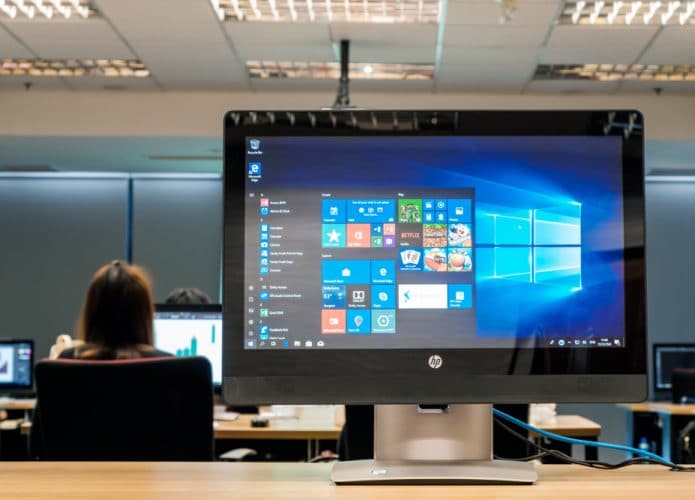
O menu “Iniciar” do Windows 10 traz praticidade. Isso porque, além da lista de aplicativos presentes no computador, a ferramenta também oferece a possibilidade de ativar uma aba chamada “Mais usados”, que apresenta os apps abertos recentemente ou que o sistema entende que são os que você mais utiliza no dia a dia.
Ofertas

Por: R$ 22,59

Por: R$ 59,95

Por: R$ 3.099,00

Por: R$ 3.324,00

Por: R$ 799,00

Por: R$ 241,44

Por: R$ 349,90

Por: R$ 2.159,00

Por: R$ 188,99

Por: R$ 45,00

Por: R$ 379,00

Por: R$ 1.239,90

Por: R$ 943,20

Por: R$ 798,99

Por: R$ 205,91

Por: R$ 476,10

Por: R$ 1.139,05

Por: R$ 949,00

Por: R$ 7,60


Por: R$ 21,77

Por: R$ 16,63

Por: R$ 59,95


Por: R$ 7,20

Por: R$ 139,90

Por: R$ 119,90

Por: R$ 398,99

Por: R$ 79,90

Por: R$ 199,90
O sistema da Microsoft permite aos usuários alterar essa lista de aplicativos, sendo possível também remover qualquer aplicativo de maneira rápida.
Como editar o menu “Iniciar” do Windows 10
1 – Abra o menu “Iniciar” clicando no símbolo do Windows localizado no canto inferior esquerdo;

2 – Procure pelo símbolo da engrenagem para abrir as configurações do sistema. É possível abrir a janela clicando nas teclas Windows + I;

3 – Na janela seguinte, clique em “Personalização”;

4 – No menu lateral esquerdo, selecione a aba “Iniciar”;

5 – Na página seguinte, é possível selecionar uma das diversas opções. Entre elas, há a possibilidade de mostrar os aplicativos adicionados recentemente e os aplicativos que estão sendo mais utilizados.

6 – Os apps mais usados aparecerão no topo da lista de aplicativos.

Leia também!
- Conheça 4 maneiras de baixar vídeos do TikTok
- Clubhouse: saiba como usar a rede social baseada em salas de áudio
- Instagram Reels: como salvar vídeos nos rascunhos
Como remover apps da aba “Mais usados”
1 – Abra o menu “Iniciar” e escolha o aplicativo que será excluído da lista;
2 – Clique com o botão direito do mouse no app e escolha a opção “Mais”;

3 – Selecione a opção “Não mostrar nesta lista”. O aplicativo será removido da aba de “Mais usados”.

Pronto! Agora você já sabe como editar o menu “Iniciar” do seu Windows 10.
Já assistiu aos nossos novos vídeos no YouTube? Inscreva-se no nosso canal!


 Tags:
Tags: