





Siga o Olhar Digital no Google Discover
Com o Clip Converter você poderá baixar vídeos e músicas tanto do seu celular, quanto do seu computador. Além disso, você poderá assistir aos vídeos na melhor qualidade possível, independente do sinal.
Ofertas

Por: R$ 37,92

Por: R$ 22,59

Por: R$ 59,95

Por: R$ 3.099,00

Por: R$ 3.324,00

Por: R$ 799,00

Por: R$ 241,44

Por: R$ 349,90

Por: R$ 2.159,00

Por: R$ 188,99

Por: R$ 45,00

Por: R$ 379,00

Por: R$ 1.239,90

Por: R$ 943,20

Por: R$ 798,99

Por: R$ 205,91

Por: R$ 476,10

Por: R$ 1.139,05

Por: R$ 949,00

Por: R$ 7,60


Por: R$ 21,77

Por: R$ 16,63

Por: R$ 59,95


Por: R$ 7,20

Por: R$ 139,90

Por: R$ 119,90

Por: R$ 398,99

Por: R$ 79,90

Por: R$ 199,90
Porém, esse recurso só funciona em Android. Isso porque a Apple impede que os usuários de iPhone façam downloads e acessem arquivos dessa maneira. Ainda assim, qualquer dispositivo Android, por mais antigo que seja, consegue fazer isso.
Quais são os pontos positivos?
- Você consegue baixar conteúdo sem se cadastrar;
- Não há limite de download e conversão de vídeos;
- É gratuito;
- Você pode baixar vídeos em alta qualidade;
- Oferece diferentes opções de formatos para download.
Quais são os pontos negativos?
- O site tem muita propaganda e é fácil clicar acidentalmente em uma;
- Demorou para fazer o download no celular;
- Não é um site amigável; é fácil clicar no lugar errado.
A seguir, aprenda a usar o site para baixar os seus conteúdos favoritos.
Como baixar vídeo ou música com o Clip Converter?
1) Encontre o link do vídeo que você quer baixar:
Você consegue fazer isso no navegador acessando o site do YouTube ou pelo próprio aplicativo do YouTube. Nesse caso, é necessário acessar o vídeo, ir no botão ‘compartilhar’ (uma setinha apontando para a direita) e clicar em ‘Copiar link’.
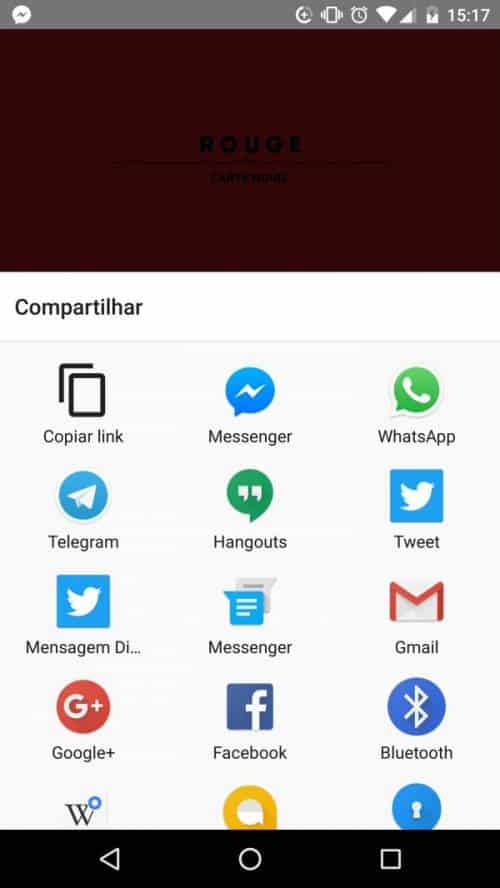
2) Acesse o site clipconverter.cc e cole o link do vídeo:

Agora, cole o link do seu vídeo e clique em ‘continuar’ logo abaixo. Fique esperto: na hora que você fizer isso, provavelmente vai aparecer alguma propaganda; ignore-a e siga adiante.
3) Selecione o formato e a qualidade do vídeo:

Uma vez que o Clip Converter detectar o seu vídeo, ele lhe oferecerá diversas opções de qualidade para baixar. Nesse ponto, vale a pena saber a resolução da tela do seu smartphone: não adianta baixar o vídeo em Full HD se o seu celular só consegue mostrar imagens em HD. Vale lembrar também que quanto maior a qualidade, mais memória o vídeo ocupará.
Após escolher a qualidade desejada, NÃO CLIQUE EM DOWNLOAD. Nesse momento, você poderá escolher também o formato em que quer baixar a mídia: apenas áudio (MP3, M4A, AAC) ou vídeo (MP4, 3GP, AVI, MOV ou MKV).
Em seguida, desça um pouco a tela e clique em ‘Iniciar’ mais para baixo. Você será levado a uma nova tela.
4) Confirme o download:

Será preciso esperar um pouquinho para poder começar a baixar o vídeo. Após alguns segundos, as três barrinhas que aparecem na tela devem se encher e o botão de download deve aparecer. Agora sim, clique nele.
5) Espere seu vídeo terminar de baixar e abra-o com um visualizador
Quando o download terminar, você poderá encontrar o vídeo baixado indo na gaveta de aplicativos do smartphone e selecionando ‘Downloads’. Ainda dá pra encontrar o vídeo por meio da página de downloads do seu navegador.
Será necessário, no entanto, que você tenha um visualizador de vídeos (como o VLC) para assistir a ele. O VLC é um um reprodutor de mídia gratuito disponível em diversas plataformas, como Windows, Mac e Linux.
Leia também:
- Com o Shorts, criadores de conteúdo podem receber mais de R$ 50 mil por mês no YouTube
- Por que os Fleets do Twitter deram errado?
Já assistiu aos nossos novos vídeos no YouTube? Inscreva-se no nosso canal!


 Tags:
Tags: