





Siga o Olhar Digital no Google Discover

O recurso de preenchimento automático de senhas do Google Chrome serve para ajudar usuários a ganharem tempo na internet. Além disso, com tantos códigos que temos de lidar nos mais diferentes serviços e aplicações, fica difícil lembrar de tudo e, nesse sentido, o recurso acaba auxiliando também a nossa memória.
Ofertas

Por: R$ 37,92

Por: R$ 22,59

Por: R$ 59,95

Por: R$ 3.099,00

Por: R$ 3.324,00

Por: R$ 799,00

Por: R$ 241,44

Por: R$ 349,90

Por: R$ 2.159,00

Por: R$ 188,99

Por: R$ 45,00

Por: R$ 379,00

Por: R$ 1.239,90

Por: R$ 943,20

Por: R$ 798,99

Por: R$ 205,91

Por: R$ 476,10

Por: R$ 1.139,05

Por: R$ 949,00

Por: R$ 7,60


Por: R$ 21,77

Por: R$ 16,63

Por: R$ 59,95


Por: R$ 7,20

Por: R$ 139,90

Por: R$ 119,90

Por: R$ 398,99

Por: R$ 79,90

Por: R$ 199,90
No entanto, nem todo mundo confia no método e o recente acontecimento do maior vazamento de dados da história, que expôs mais de 8 bilhões de senhas, corrobora com a falta de segurança dos usuários em variados serviços.
Preparamos um tutorial para que você que quer aprender a desativar o preenchimento automático de senhas do Google Chrome, seja no celular ou no computador.
Nossos testes foram feitos a partir de um iPhone 7 e um Windows 10, no caso do PC.
Como desativar o preenchimento automático de senhas do Google Chrome?
- No celular:
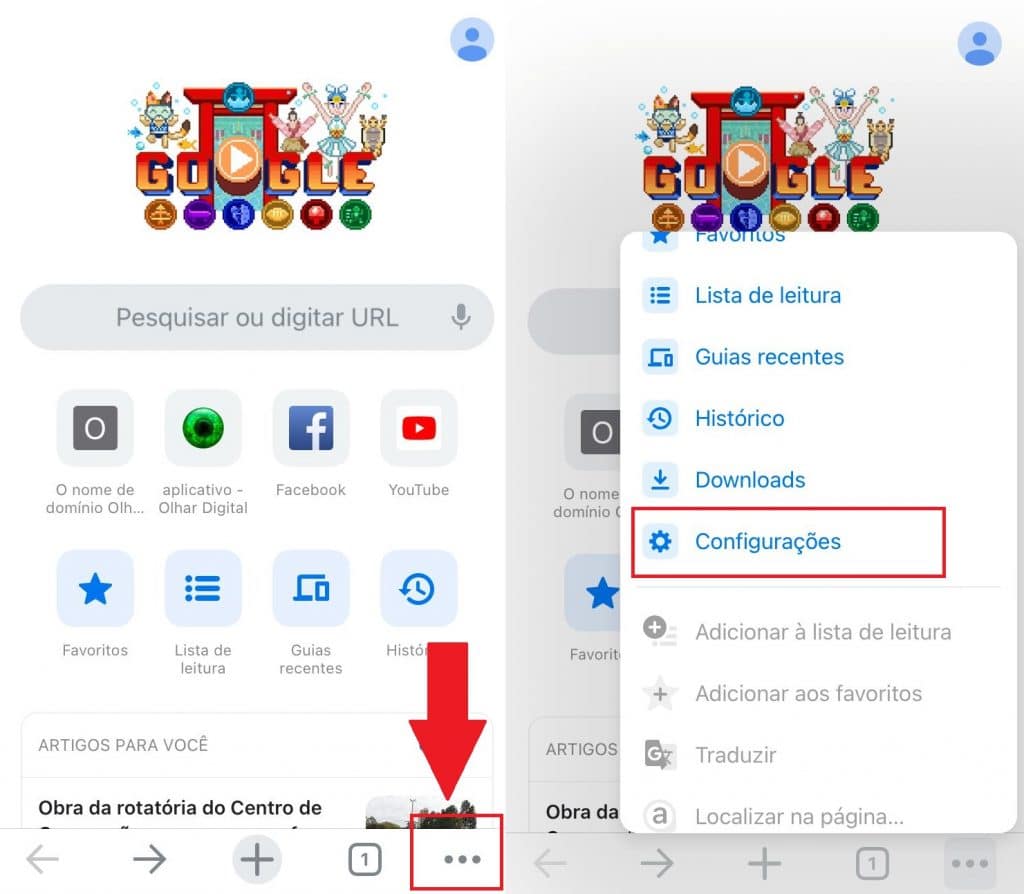
1. Abra o app do Chrome, toque nos três pontinhos no canto inferior direito e clique em “Configurações”;
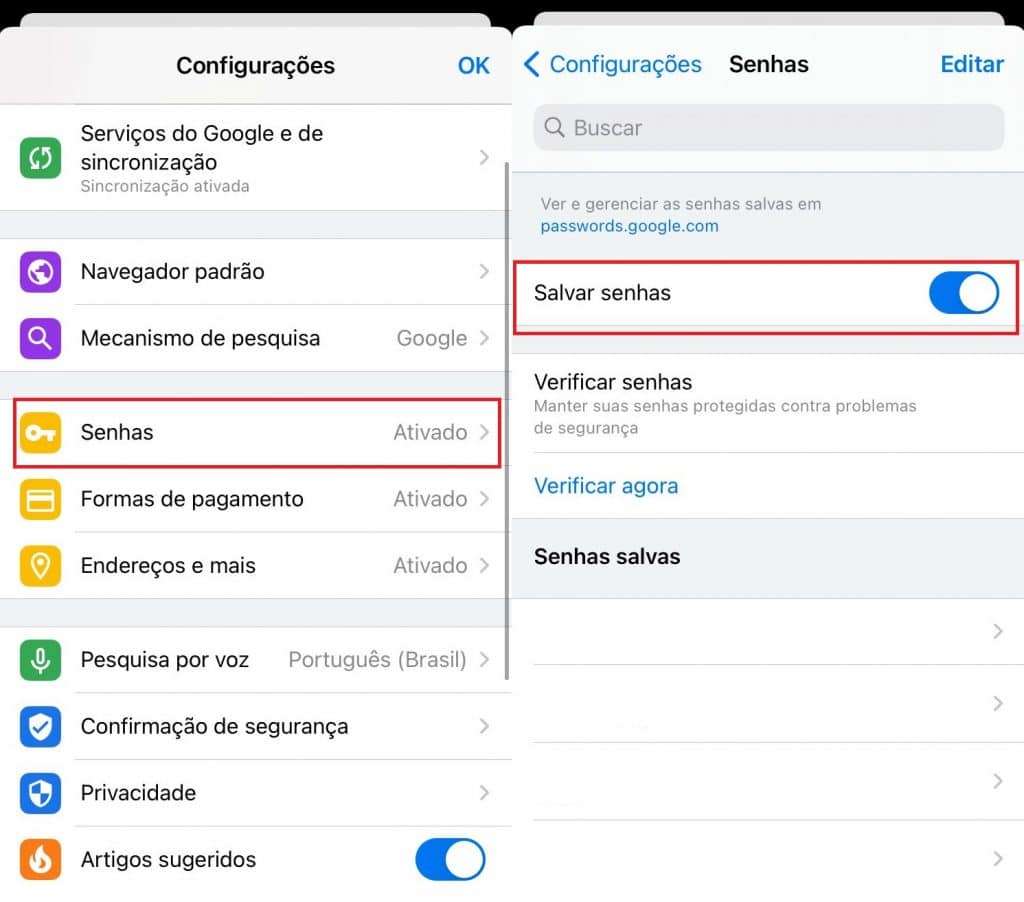
2. Agora, clique em “Senhas” e desative a chave seletora “Salvar Senhas”;
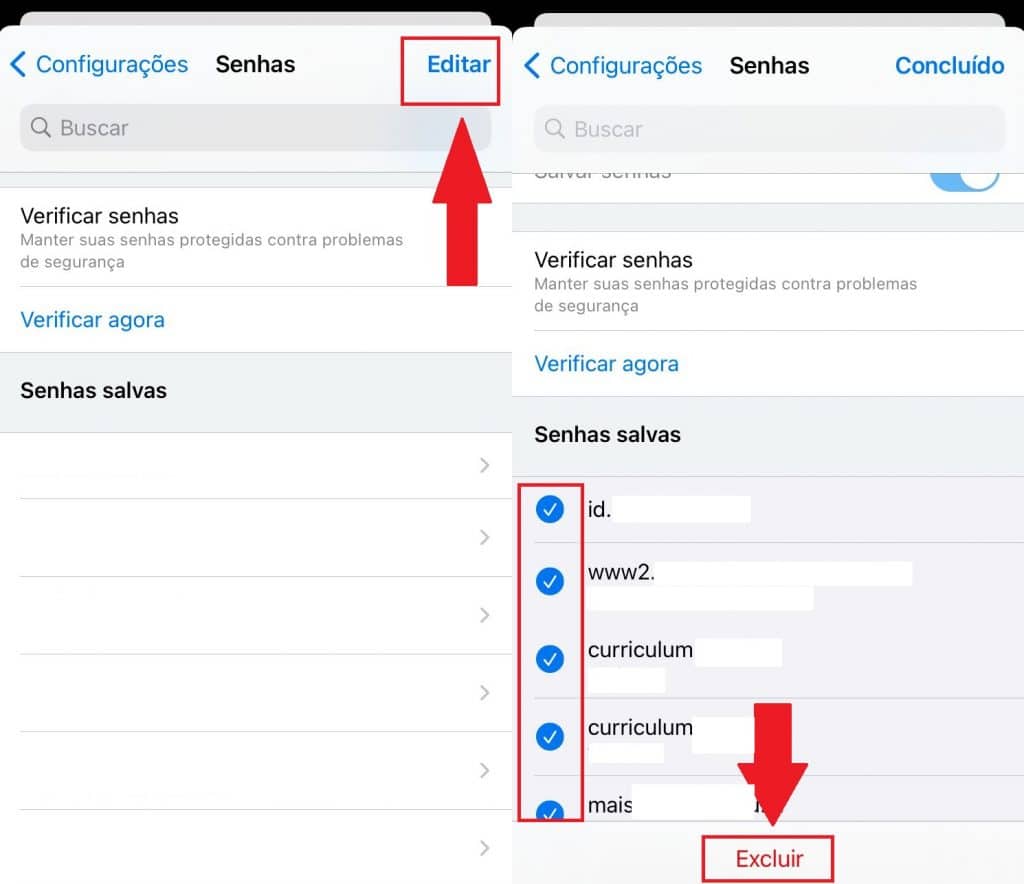
3. Para excluir as senhas salvas, toque em “Editar” (na mesma aba), selecione as combinações que você deseja deletar e clique em “Excluir”;
- No computador:
1. Abra o Google Chrome, clique nos três pontinhos laterais no canto superior da tela e toque em “Configurações”;

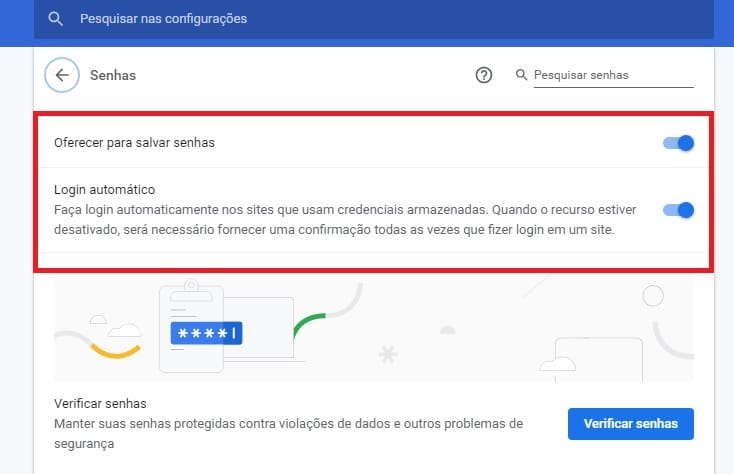
2. Em seguida, clique em “Senhas” e desative as chaves seletoras “Salvar Senhas” e “Login Automático”;

3. Para excluir as senhas já salvas, clique nos três pontinhos ao lado do site e senha, e toque na opção “Remover”;
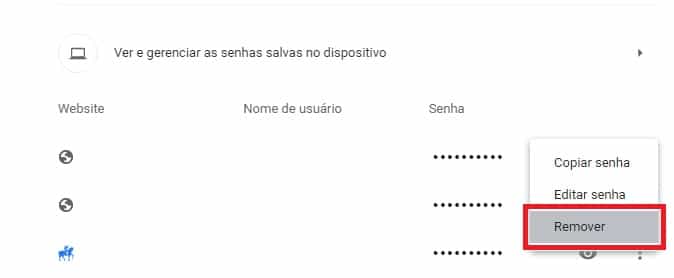
Vale ressaltar que a exclusão em um dos dispositivos – celular ou computador – é válida para ambos os aparelhos porque você está excluindo o conteúdo salvo no seu perfil do Chrome (quando você loga no e-mail).
Ou seja, não é necessário excluir a mesma senha em ambos os dispositivos.
Prontinho! Agora você já saber como desativar o preenchimento automático de senhas do Chrome.
Leia mais!
- Google Chrome adiciona proteção contra extensões maliciosas
- 3 dicas para diminuir os travamentos do Chrome no Windows 10
- Veja como bloquear notificações no Google Chrome
Já assistiu aos nossos novos vídeos no YouTube? Inscreva-se no nosso canal!


 Tags:
Tags: