




Siga o Olhar Digital no Google Discover

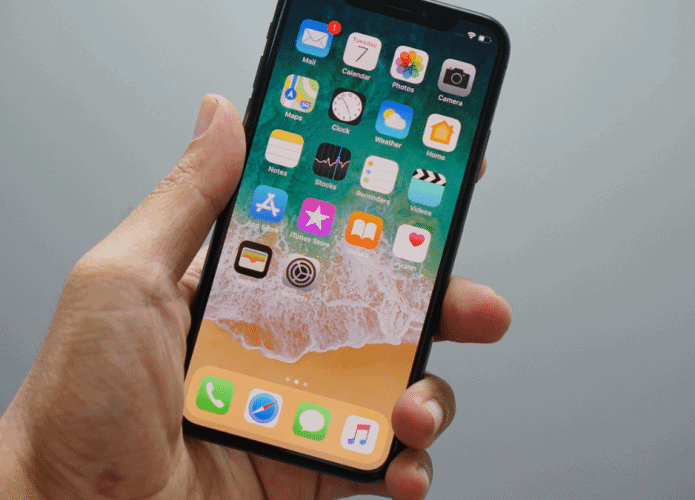
Quem possui muitos afazeres no dia a dia costuma se distrair com facilidade e esquecer de informações importantes, como o código de acesso de seu iPhone. Ou, ainda, o sistema do celular pode apresentar bugs e não reconhecer o rosto ou digital do usuário. Por isso, separamos um tutorial de como desbloquear o seu iPhone se você esqueceu a senha, mas que também serve para os usuários com problemas na biometria e demais formas de acesso.
Ofertas

Por: R$ 22,59

Por: R$ 59,95

Por: R$ 3.099,00

Por: R$ 3.324,00

Por: R$ 799,00

Por: R$ 241,44

Por: R$ 349,90

Por: R$ 2.159,00

Por: R$ 188,99

Por: R$ 45,00

Por: R$ 379,00

Por: R$ 1.239,90

Por: R$ 943,20

Por: R$ 798,99

Por: R$ 205,91

Por: R$ 476,10

Por: R$ 1.139,05

Por: R$ 949,00

Por: R$ 7,60


Por: R$ 21,77

Por: R$ 16,63

Por: R$ 59,95


Por: R$ 7,20

Por: R$ 139,90

Por: R$ 119,90

Por: R$ 398,99

Por: R$ 79,90

Por: R$ 199,90
Leia mais:
- Como ler livros de graça no Mac e no iPhone
- 5 aplicativos para desfocar o fundo de fotos de graça no iPhone
- Como saber se o carregador do iPhone é original
Saiba como desbloquear o seu iPhone
Tempo necessário: 15 minutos
O método que vamos utilizar neste tutorial é indicado pela Apple e consiste em colocar o seu iPhone no modo de recuperação: um estado em que você pode “apagar” o dispositivo e reconfigurá-lo. Vale destacar que se o aparelho fez o backup dos dados, você conseguirá restaurar estas informações após deletar o iPhone. Contudo, se não fez o backup, deverá configurá-lo como um novo iPhone e baixar os dados armazenados no iCloud.
- Utilize o seu PC
Para o primeiro passo, é importante ter um computador para realizar o tutorial: acesse o aplicativo do iTunes e realize o login em sua conta normalmente. Caso não detenha um PC, basta se dirigir a uma loja oficial da Apple para solicitar ajuda;

- Desligue o celular
Em seguida, é necessário desligar o seu iPhone, cuja maneira pode variar de acordo com o modelo que você detém. Confira algumas ilustrações abaixo que ensinam sobre o processo de desligar o aparelho em alguns modelos:

- Conecte o iPhone ao seu PC
Utilize o cabo de conexão que veio na caixa do iPhone e o utilize para conectar o celular ao seu PC;
- Ligue o celular para o modo de recuperação
Com o cabo conectando o seu celular ao PC, ligue o smartphone da maneira indicada abaixo, mas segure o botão até avistar uma tela preta com ilustrações brancas, a qual indica o início do processo de recuperação do dispositivo. Quando esta tela aparecer, basta soltar o botão que manteve pressionado. Confira abaixo como ligar o iPhone para o modo de recuperação:

- Administre a configuração no iTunes
Abra o seu iTunes, procure por uma tela de ação que informa que o seu iPhone “está com um problema” e selecione a opção “Restaurar”. Caso esta tela não apareça, basta procurar pela opção “Finder” no iTunes, encontrar o iPhone cadastrado na sua conta e clicar sobre o modelo: um painel de configuração deve abrir, então, basta selecionar o botão “Restaurar iPhone”. Uma vez selecionada esta opção, os dados serão apagados e o software será baixado novamente no iPhone;

- Aguarde o processo de restauração
O tempo estimado para a recuperação do celular é de até 15 minutos. Passado esse tempo, pode ser que a tela do dispositivo saia do modo de recuperação, contudo, é importante deixar o download ser concluído antes de tomar outras atitudes. Caso o problema não tenha sido resolvido ou o download travar, desligue o celular e comece novamente;
- Desconecte o celular do PC
Quando o processo de restauração for concluído, basta desconectar o iPhone de seu PC e iniciar a configuração do celular.
Com informações e imagens de divulgação: Apple.
Já assistiu aos novos vídeos no YouTube do Olhar Digital? Inscreva-se no canal!




 Tags:
Tags: