




Siga o Olhar Digital no Google Discover

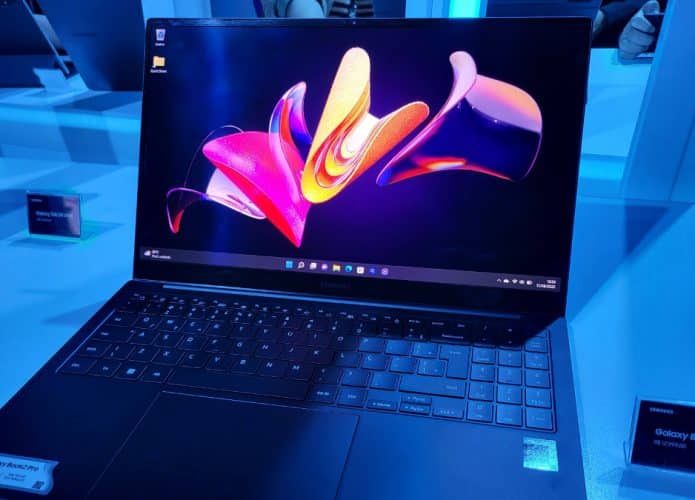
Manter os drivers do seu notebook Samsung atualizados é essencial para garantir a eficiência do dispositivo. Drivers desatualizados podem levar a problemas de compatibilidade, falhas de sistema e desempenho insatisfatório. Neste guia, apresentaremos três maneiras eficazes de atualizar os drivers do seu notebook Samsung: usando o Samsung Update, o Windows Update e a atualização manual.
Ofertas

Por: R$ 22,59

Por: R$ 59,95

Por: R$ 3.099,00

Por: R$ 3.324,00

Por: R$ 799,00

Por: R$ 241,44

Por: R$ 349,90

Por: R$ 2.159,00

Por: R$ 188,99

Por: R$ 45,00

Por: R$ 379,00

Por: R$ 1.239,90

Por: R$ 943,20

Por: R$ 798,99

Por: R$ 205,91

Por: R$ 476,10

Por: R$ 1.139,05

Por: R$ 949,00

Por: R$ 7,60


Por: R$ 21,77

Por: R$ 16,63

Por: R$ 59,95


Por: R$ 7,20

Por: R$ 139,90

Por: R$ 119,90

Por: R$ 398,99

Por: R$ 79,90

Por: R$ 199,90
Leia mais:
- Samsung: veja como escanear documentos usando recurso nativo
- Como obter o driver certo mesmo sem saber qual o seu hardware
- Samsung Wallet: o que é e como usar?
Como atualizar driver pelo Samsung Update
O Samsung Update é um serviço gratuito oferecido pela própria Samsung que permite a atualização automática de software e drivers. Seguir este método é uma maneira eficiente de garantir que seu notebook esteja sempre atualizado.
- Abra o menu Iniciar no canto inferior esquerdo da tela do seu Windows e digite “Samsung Update”.
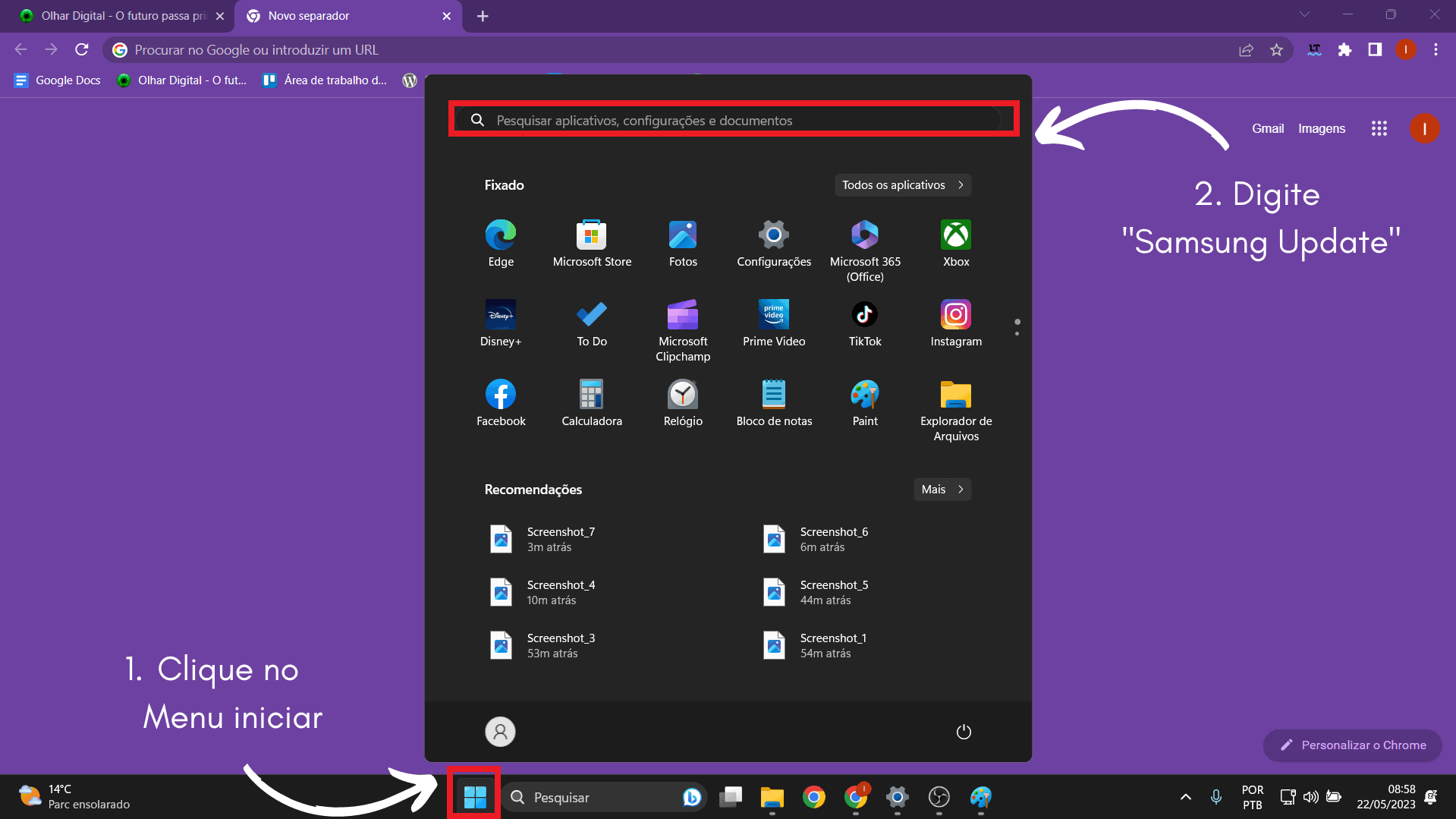
- Na barra de pesquisa e selecione o aplicativo correspondente na lista de resultados.
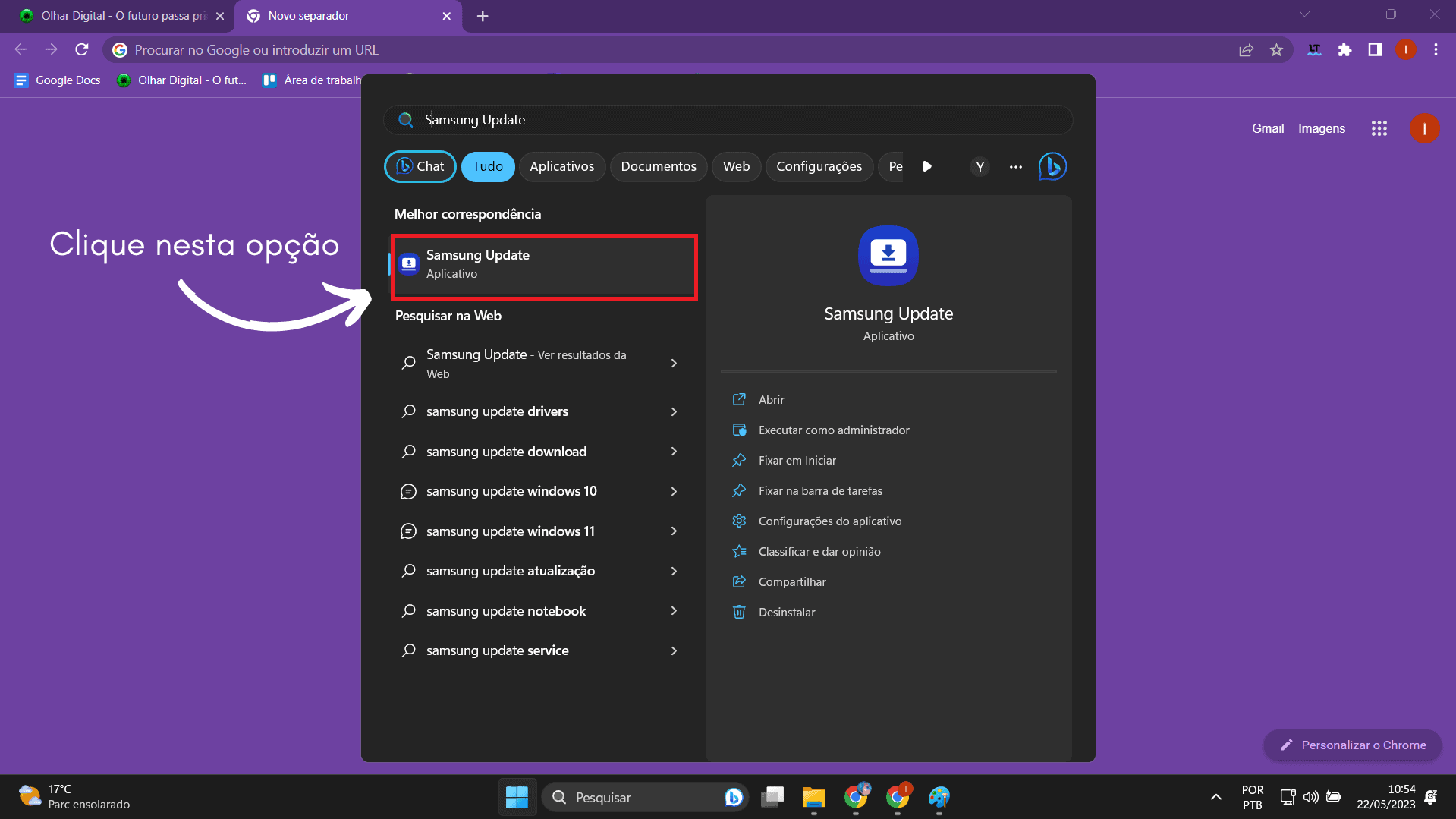
- Caso haja atualizações disponíveis, elas serão listadas na tela. Clique em “Instalar” ao lado de cada atualização e siga as instruções na tela para concluir a instalação.

Como atualizar driver com o Windows Update
O Windows Update é outra ferramenta confiável para a atualização de drivers. Além de atualizar o sistema operacional, o Windows Update também verifica e instala atualizações de drivers de todos os componentes do seu notebook.
1. Abra o menu Iniciar e na barra de pesquisa, digite “Windows Update”.

2. Selecione a opção “Verificar se há atualizações”.

3. O sistema operacional irá verificar automaticamente se há atualizações de software e drivers disponíveis. Caso haja, elas serão exibidas na tela.

4. Clique em “Instalar” para cada atualização disponível e siga as instruções na tela para concluir a instalação. Pode ser necessário reiniciar o sistema após a instalação de alguns drivers.

Como atualizar o driver manualmente
Se as opções acima não atenderem às suas necessidades ou se você tiver problemas específicos com um driver, a atualização manual pode ser a solução. Esse processo requer mais atenção, mas fornece maior controle sobre quais drivers são instalados.
1. Para começar, você precisa identificar o driver que precisa ser atualizado. Isso pode ser feito através do Gerenciador de Dispositivos do Windows, onde é possível ver todos os componentes de hardware e seus respectivos drivers.

2. Após identificar o driver, vá até o site oficial da Samsung. Lá, busque pela seção de suporte ou downloads e procure pelo driver mais recente correspondente ao seu modelo de notebook.
Baixe o driver e depois execute o arquivo baixado.

3. Normalmente, o assistente de instalação se iniciará automaticamente, basta seguir as instruções fornecidas na tela.

Manter os drivers do seu notebook Samsung atualizados é uma tarefa importante para assegurar o bom funcionamento do dispositivo. Utilizando o Samsung Update, o Windows Update ou a atualização manual, você tem à disposição opções confiáveis para manter seu notebook funcionando de maneira eficiente e segura. Independentemente do método escolhido, é importante verificar e atualizar regularmente os drivers para evitar possíveis problemas de desempenho ou compatibilidade.
Já assistiu aos nossos novos vídeos no YouTube? Inscreva-se no nosso canal!




 Tags:
Tags: