





Siga o Olhar Digital no Google Discover

A sincronização de contatos é uma funcionalidade já disponível para contas no Google. O recurso possui a missão de compartilhar um mesmo contato com todos os dispositivos já conectados, como PCs, celulares, e tablets. Desta forma, o usuário não precisaria depender de um único dispositivo –– geralmente o celular –– para encontrar informações de telefone e e-mail de outras pessoas, pois qualquer dispositivo conectado à conta disponibilizaria este acesso. A seguir, aprenda a como adicionar contatos no Gmail.
Ofertas

Por: R$ 59,95

Por: R$ 3.099,00

Por: R$ 3.324,00

Por: R$ 799,00

Por: R$ 241,44

Por: R$ 349,90

Por: R$ 2.159,00

Por: R$ 188,99

Por: R$ 45,00

Por: R$ 379,00

Por: R$ 1.239,90

Por: R$ 943,20

Por: R$ 798,99

Por: R$ 205,91

Por: R$ 476,10

Por: R$ 1.139,05

Por: R$ 949,00

Por: R$ 7,60


Por: R$ 21,77

Por: R$ 16,63

Por: R$ 59,95


Por: R$ 7,20

Por: R$ 139,90

Por: R$ 119,90

Por: R$ 398,99

Por: R$ 79,90

Por: R$ 199,90
Leia mais:
- Google Chrome não abre no PC? Veja seis soluções
- Como fazer o Chrome ler sites e arquivos PDF em voz alta no PC
- Como esconder as suas guias de navegação privada no Chrome
Aprenda a como adicionar contatos na sua conta do Gmail
Tempo necessário: 2 minutos
Utilizaremos o site do Gmail pelo computador para realizar este tutorial, mas você também pode adicionar um contato no aplicativo para dispositivos móveis.
- Acesse o site correto
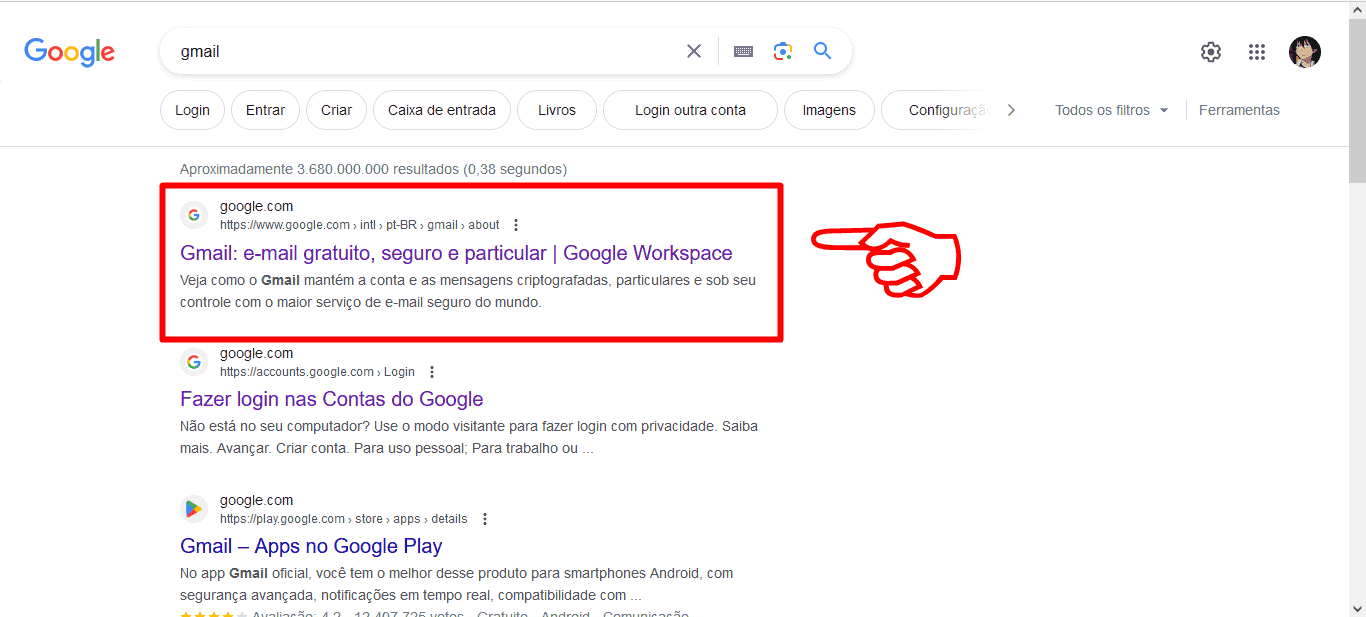
Clique na barra de pesquisa do seu navegador e procure por “Gmail” no Google. Em seguida, selecione o primeiro link e realize o login normalmente em sua conta;
- Clique nos botões corretos
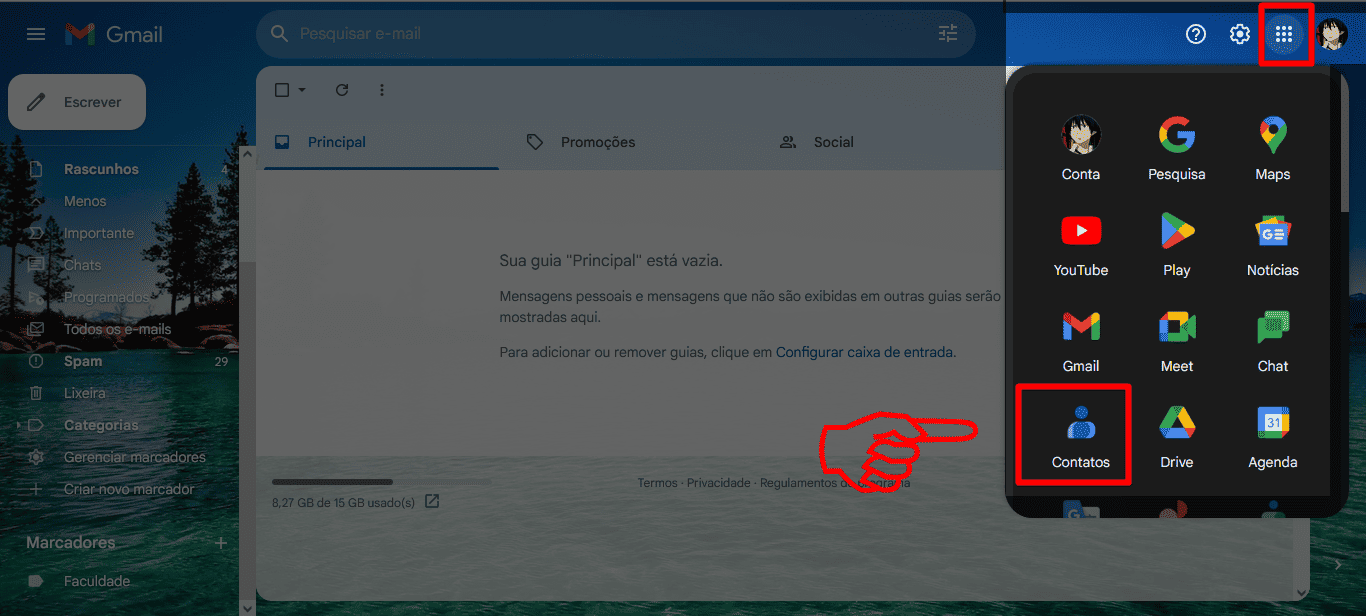
Já na página inicial, procure um agrupamento de pontinhos, localizado no lado superior direito. Ao encontrá-lo, clique sobre o mesmo e selecione, em seguida, o ícone “Contatos”;
- Inicie o processo de criação de um contato
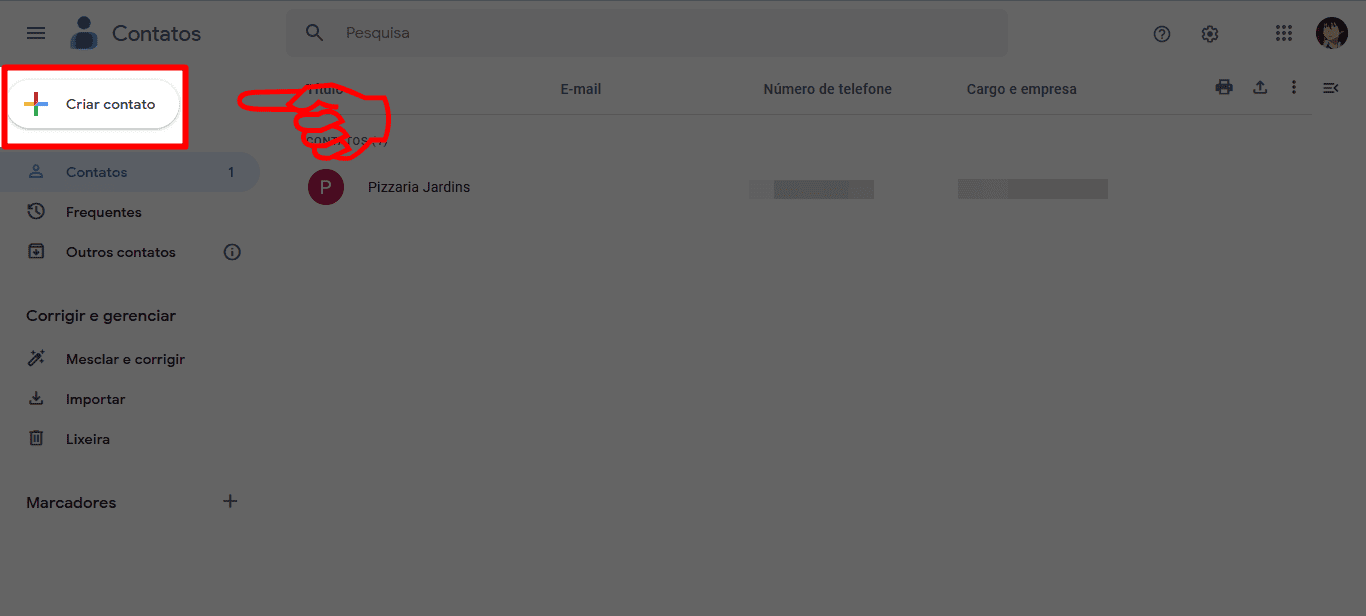
No lado superior esquerdo, há um botão intitulado de “Criar contato”. Selecione-o;
- Selecione a opção desejada
Em seguida, será necessário escolher entre as opções “Criar um contato” e “Criar vários contatos”. A primeira é destinada para inserir as informações sobre apenas uma pessoa/empresa; no entanto, se for necessário criar mais de um contato, selecione a segunda opção;

- Insira as informações e as salve
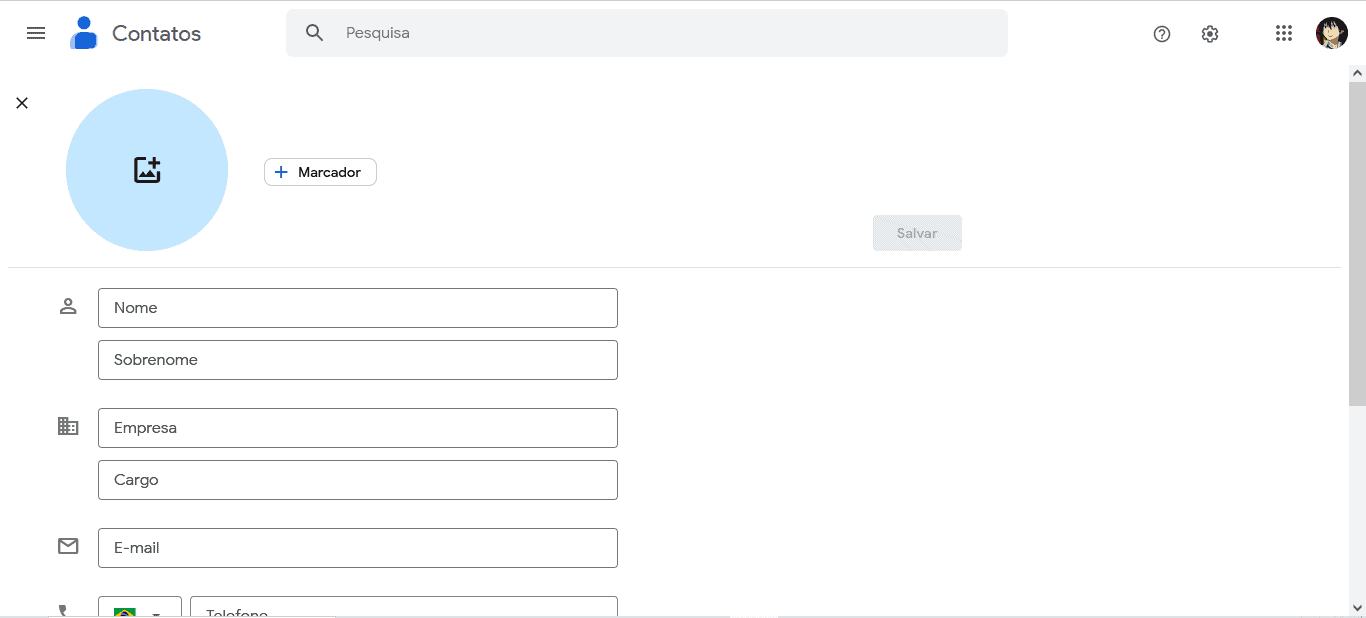
O último passo é inserir todas as informações pertinentes sobre o contato desta pessoa ou empresa. O sistema permite a inserção de dados como nomes, fotos, cargos, telefones, e-mails e muito mais: basta rolar a página para baixo e preencher o que for necessário. Quando todo o cadastro for concluído, arraste a página para cima e selecione o botão “Salvar”. Uma vez que o contato for salvo, todos os dispositivos conectados à sua conta Gmail poderão acessar estas informações.
Já assistiu aos nossos novos vídeos no YouTube? Inscreva-se no nosso canal!




 Tags:
Tags: