


Siga o Olhar Digital no Google Discover
O Receiptify é um site que possibilita que você visualize suas playlists mais ouvidas nos principais serviços de streaming de música, emitindo uma Nota Fiscal.
Ofertas

Por: R$ 22,59

Por: R$ 59,95

Por: R$ 3.099,00

Por: R$ 3.324,00

Por: R$ 799,00

Por: R$ 241,44

Por: R$ 349,90

Por: R$ 2.159,00

Por: R$ 188,99

Por: R$ 45,00

Por: R$ 379,00

Por: R$ 1.239,90

Por: R$ 943,20

Por: R$ 798,99

Por: R$ 205,91

Por: R$ 476,10

Por: R$ 1.139,05

Por: R$ 949,00

Por: R$ 7,60


Por: R$ 21,77

Por: R$ 16,63

Por: R$ 59,95


Por: R$ 7,20

Por: R$ 139,90

Por: R$ 119,90

Por: R$ 398,99

Por: R$ 79,90

Por: R$ 199,90
Nela, as músicas, artistas e gêneros mais reproduzidos nas plataformas aparecem como um ranking, que pode ser com 10 ou 50 posições no período de um mês, seis meses ou, até mesmo em todo o período da assinatura do streaming.
Leia mais:
- Spotify Jam: como ouvir playlist simultaneamente com amigos
- Playlist colaborativa no Spotify: aprenda como criar e compartilhar com amigos
- 7 recursos disponíveis no Spotify para encontrar uma playlist perfeita
O serviço logo se popularizou pela internet, com milhões de pessoas ao redor de todo o mundo emitindo o recibo de suas playlists e compartilhando em suas redes sociais. O Spotify, por sua popularidade, tem se destacado como o serviço de streaming onde mais pessoas fazem a emissão da nota fiscal.
Aprenda abaixo como utilizar o site com o Spotify, e aproveite para compartilhar em suas redes sociais seu próprio recibo do Receiptify!
Receiptify no Spotify: como fazer nota fiscal com suas músicas
Tempo necessário: 5 minutos
- Acesse o site oficial do Receiptify;
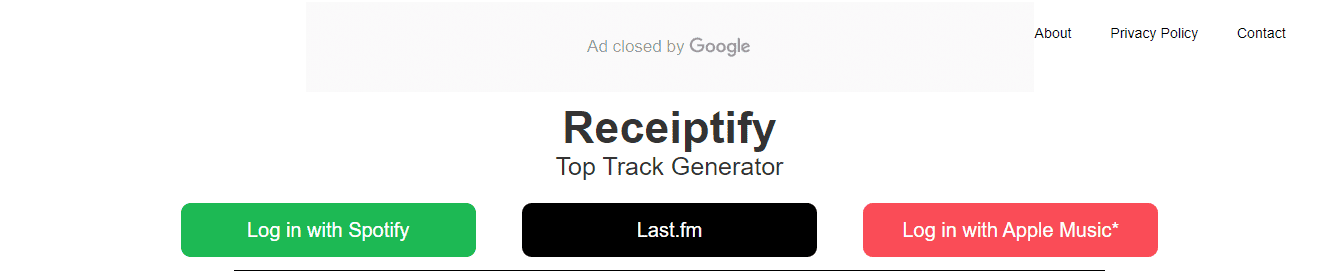
- Em seguida, clique na opção para fazer login com sua conta do Spotify (é preciso ter uma conta cadastrada e ativa);

- No primeiro acesso, o site pedirá uma autorização para acessar o perfil do Spotify. Basta clicar no botão verde escrito “Aceito”;
- A próxima tela já mostra um modelo padrão de nota fiscal, com as 10 principais músicas reproduzidas no streaming no último mês;
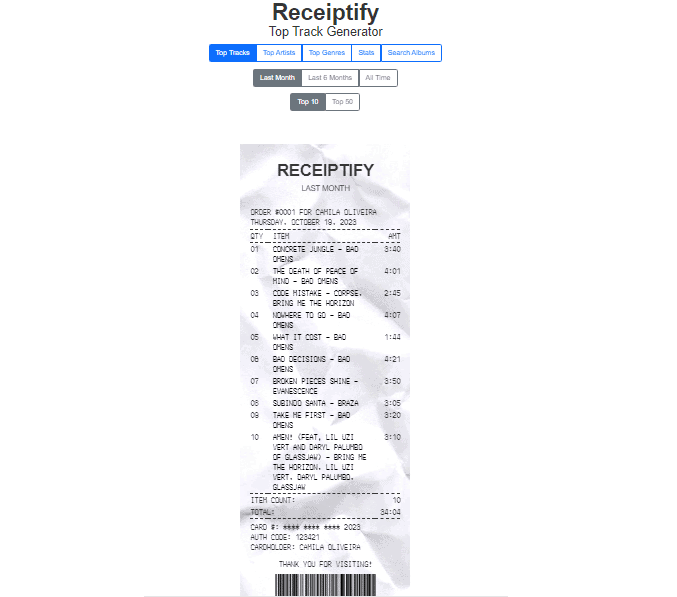
- Na linha de cima, há outras opções de visualização:
Top Tracks: as músicas mais reproduzidas no perfil;
Top Artists: os artistas mais ouvidos da conta;
Top Genres: os principais gêneros das suas playlists;
Search Albuns: ainda é possível procurar um álbum específico, digitando o respectivo nome no campo de texto que surgirá embaixo da opção;
- Na segunda linha, há opções para escolher o período das reproduções:
Last Month: último mês;
Last 6 Months: últimos seis meses;
All Time: todo o período de uso de sua conta;
- A última linha ainda permite que você filtre pelo Top 10 ou 50 de músicas e artistas reproduzidos no perfil do Spotify;
- Após escolher o filtro desejado, basta descer a tela e clicar no botão “Download Image”, para salvar a imagem da Nota Fiscal em seu computador ou celular.





 Tags:
Tags: