




Siga o Olhar Digital no Google Discover


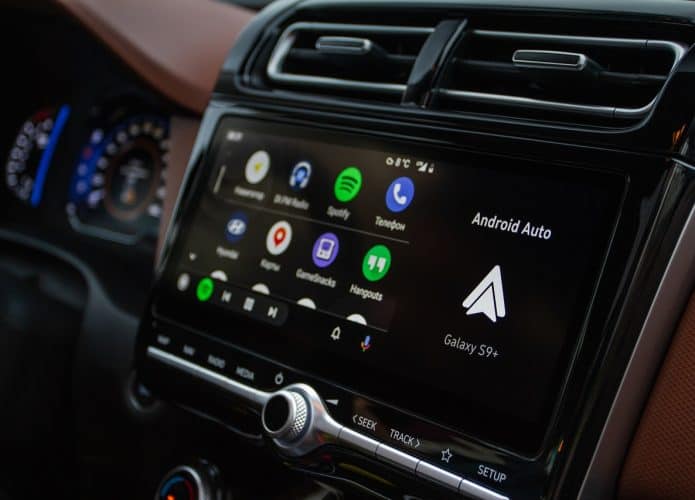
O Android Auto deve bloquear alguns aplicativos enquanto o carro estiver andando. A novidade está programada para vir na próxima atualização, a 11.4, da interface. Aplicativos que possam distrair os usuários, como jogos e streaming, terão um ícone em “P” ao lado – de “parked”, ou “estacionado” em português – o que significa que o app só funcionará quando o carro estiver parado, de acordo com o site alemão SmartDroid. A Google ainda não confirmou quais apps serão bloqueados.
Ofertas

Por: R$ 37,92

Por: R$ 22,59

Por: R$ 59,95

Por: R$ 3.099,00

Por: R$ 3.324,00

Por: R$ 799,00

Por: R$ 241,44

Por: R$ 349,90

Por: R$ 2.159,00

Por: R$ 188,99

Por: R$ 45,00

Por: R$ 379,00

Por: R$ 1.239,90

Por: R$ 943,20

Por: R$ 798,99

Por: R$ 205,91

Por: R$ 476,10

Por: R$ 1.139,05

Por: R$ 949,00

Por: R$ 7,60


Por: R$ 21,77

Por: R$ 16,63

Por: R$ 59,95


Por: R$ 7,20

Por: R$ 139,90

Por: R$ 119,90

Por: R$ 398,99

Por: R$ 79,90

Por: R$ 199,90
Leia mais:
- Chevrolet Equinox: conheça o prêmio dado em uma prova do BBB 24
- Conheça o “carro voador” futurista que já conta com 2.850 encomendas
- Buscas por avião desaparecido desde 2014 podem ser retomadas; entenda
O novo ícone já aparece no aplicativo ‘Game Snacks’, de minigames que podem ser jogados na tela do Android Auto. A nova atualização vem para aumentar a segurança do usuário, já que mexer na tela ou assistir a um filme/série enquanto dirige pode representar um grande perigo.

O Android Auto também terá uma nova funcionalidade para reduzir distrações: o Android Auto agora possui uma IA generativa que pode resumir mensagens de texto recebidas e lê-las em voz alta para o motorista. Se a mensagem tem até 40 palavras, é lida inteira; se for mais longa, a inteligência artificial atua e faz o resumo. A disponibilidade do recurso é limitada a alguns modelos, países e idiomas, e o Google assegura que as informações não são armazenadas pelo assistente.
Veja como conectar o sistema com o seu celular no Android Auto
1 – Conectando com cabo USB
- Se certifique de que o carro esteja ligado e estacionado;
- Use um cabo para conectar o aparelho na porta USB do veículo;
- A maioria das conexões começa a ser feita automaticamente, mas pode ser que você tenha que abrir o aplicativo;
- Siga as instruções na tela aceitando as configurações que o Android Auto vai sugerir;
- Uma vez completo, o Android Auto vai aparecer na tela do seu carro.

2 – Fazendo a conexão sem fio
- A conexão wireless é feita de uma maneira um pouco diferente. No aplicativo navegue até “+ CONECTAR UM CARRO” > “Conecte-se usando o Android Auto sem fio”. Se o seu Bluetooth não estiver ligado, o aparelho vai pedir que você o ative;
- No veículo, aperte e segure o botão de comando de voz para iniciar a configuração;
- Agora selecione “PAREAR UM CARRO” no aplicativo do celular e espere o seu carro aparecer na lista de dispositivos Bluetooth;
- Aperte para conectar com ele e espere alguns segundos até a conexão ser estabelecida.


 Tags:
Tags: