




Siga o Olhar Digital no Google Discover


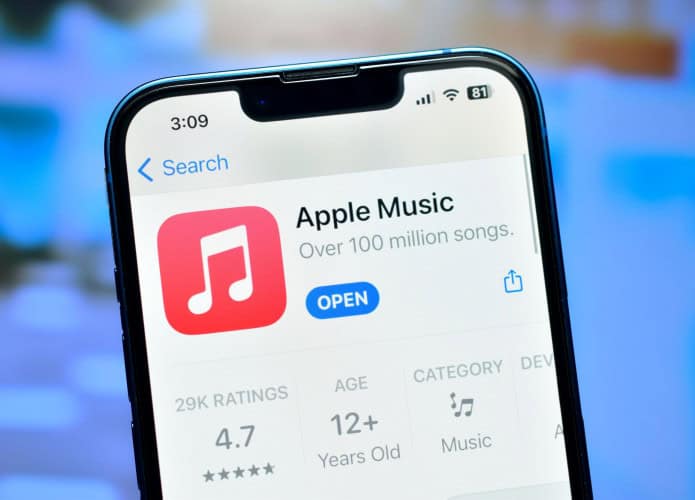
Vai usar o Apple Music? Se você é assinante do YouTube Music, é possível transferir as playlists entre as plataformas de streaming de maneira nativa, sem depender de apps de terceiros, através do Google Takeout.
Ofertas

Por: R$ 22,59

Por: R$ 59,95

Por: R$ 3.099,00

Por: R$ 3.324,00

Por: R$ 799,00

Por: R$ 241,44

Por: R$ 349,90

Por: R$ 2.159,00

Por: R$ 188,99

Por: R$ 45,00

Por: R$ 379,00

Por: R$ 1.239,90

Por: R$ 943,20

Por: R$ 798,99

Por: R$ 205,91

Por: R$ 476,10

Por: R$ 1.139,05

Por: R$ 949,00

Por: R$ 7,60


Por: R$ 21,77

Por: R$ 16,63

Por: R$ 59,95


Por: R$ 7,20

Por: R$ 139,90

Por: R$ 119,90

Por: R$ 398,99

Por: R$ 79,90

Por: R$ 199,90
O recurso oferece uma maneira automática para realizar a migração ao fazer login com a conta do Google e da Apple. A seguir, veja como usar o recurso.

Como enviar playslist do YouTube Music para Apple Music
Tempo necessário: 3 minutos
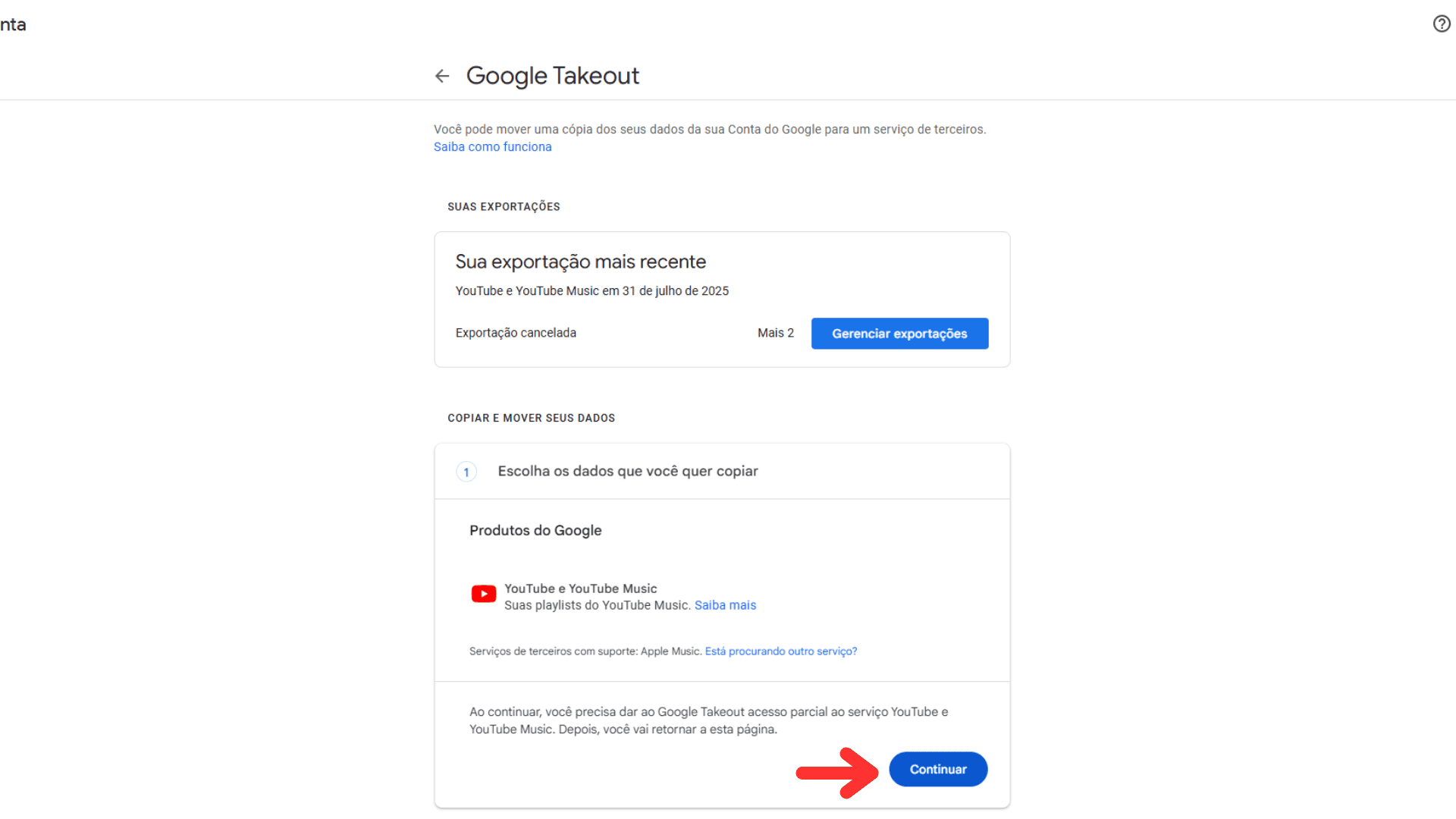
- Acesse o Google Takeout
Entre no Google Takeout com a conta que você deseja usar para exportar as playlists.
- Inicie o processo
Toque em “Continuar” para iniciar a exportação.
- Faça login na sua conta do Google
Confirme o seu login na conta do Google.
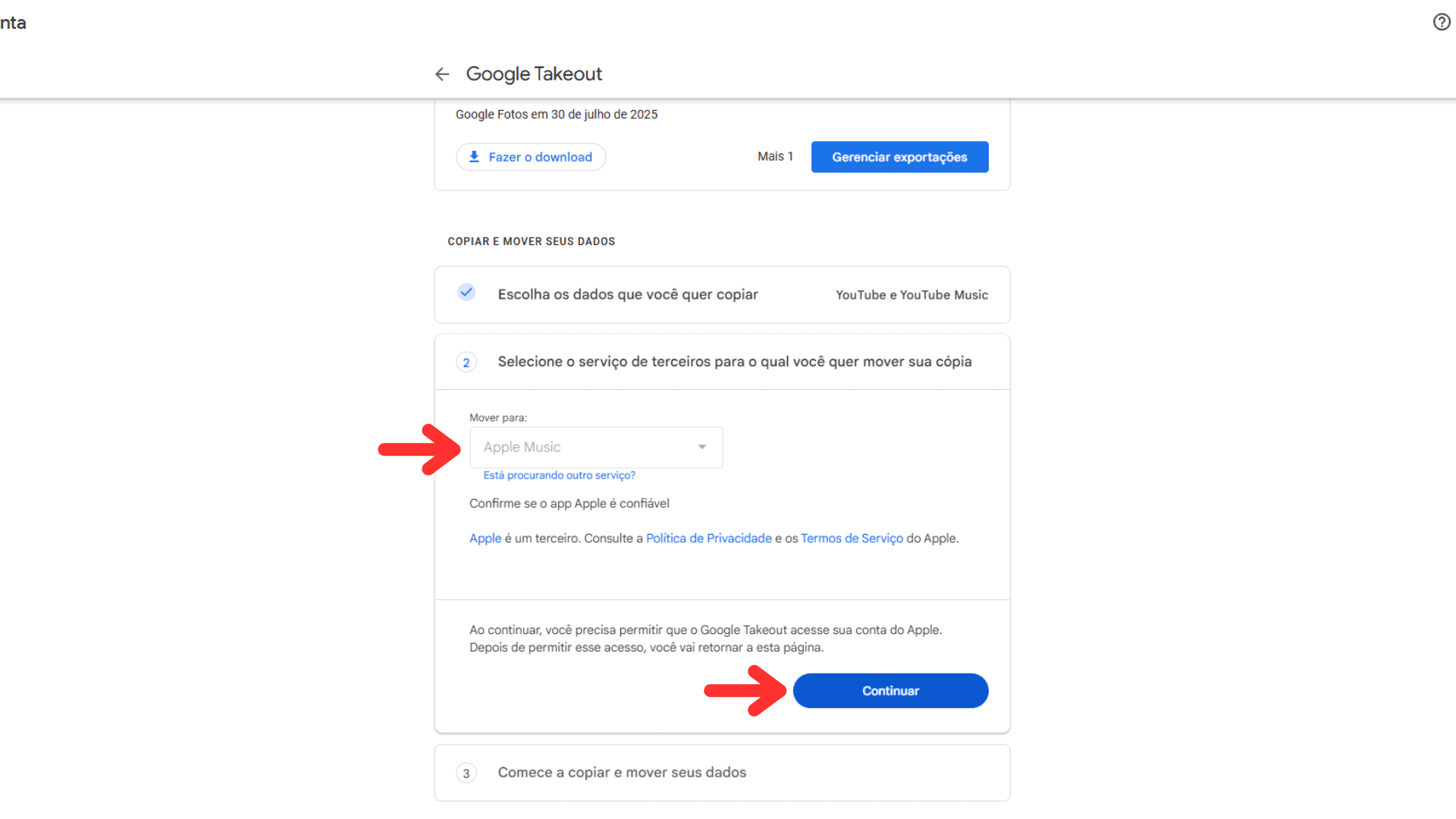
- Escolha o Apple Music
Caso o Google Takeout ofereça mais de uma opção de plataforma, escolha o Apple Music. Depois, aperte em “Continuar”.
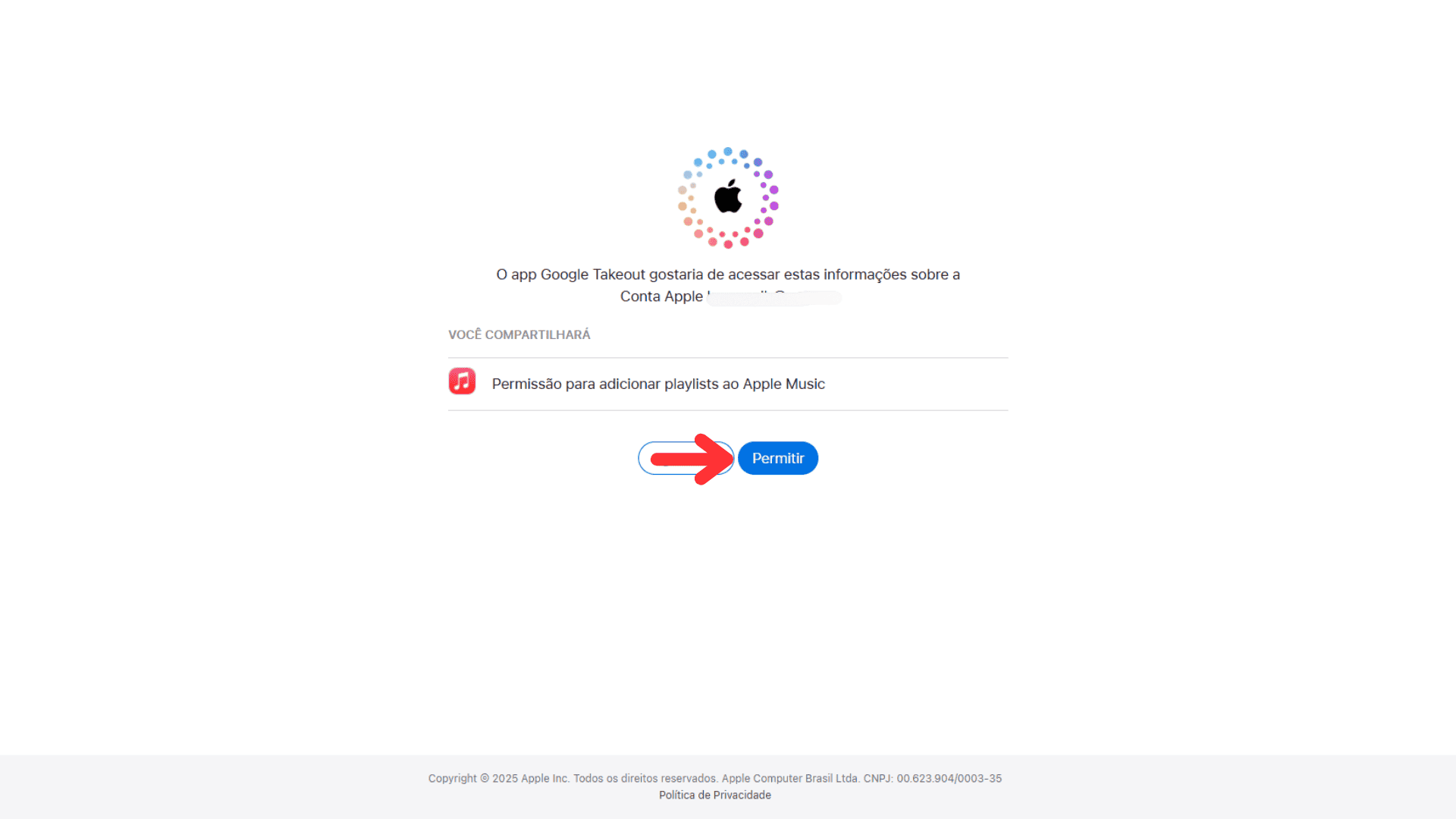
- Faça login na sua conta da Apple
Entre na Conta Apple que irá receber as informações do YouTube Music.
- Confirme
Aperte em “Permitir” para iniciar a migração.
- Finalize a migração
Toque em “Concordar e continuar” para finalizar o pedido de transferência.
- Aguarde a transferência encerrar
Agora é só aguardar a transferência ser finalizada. Após a conclusão, o Google enviará um e-mail para informar que todos os dados foram migrados do YouTube Music para o Apple Music.
Leia mais:


 Tags:
Tags: