




Siga o Olhar Digital no Google Discover
O Google Maps é um dos serviços de navegação mais completos do mundo: permite visualizar mapas em 3D, explorar regiões com precisão, encontrar estabelecimentos próximos e planejar rotas com estimativa de chegada em tempo real. Ainda assim, falhas podem acontecer: desde problemas de localização até travamentos repentinos no app.
Para ajudar, o Olhar Digital reuniu as soluções mais comuns quando o Google Maps não funciona no seu celular.
Google Maps: como resolver problemas de localização, navegação e travamentos
GPS não funciona ou localização imprecisa
Se o Maps não mostra sua posição corretamente, o mais provável é que os serviços de localização do celular estejam desativados ou limitados. O app depende do modo de alta precisão para identificar onde você está e calcular rotas.
No Android, vá em Configurações > Localização e veja se o recurso está ativado. Depois, confirme que o Google Maps tem permissão para acessar a localização “Enquanto o app estiver em uso” ou “Sempre permitir”.
Outro ponto importante: o modo de economia de bateria pode restringir o GPS, o Bluetooth e até a atividade em segundo plano. Se estiver ativado, o Maps pode perder precisão ou parar de atualizar sua posição.
Bússola do Google Maps descalibrada
Quando a seta do Google Maps aponta para direção errada, o problema costuma ser bússola descalibrada. Isso pode acontecer após uma atualização do sistema, queda do aparelho ou interferência magnética. Veja como corrigir neste passo a passo:
Tempo necessário: 2 minutos
- Abra o Google Maps
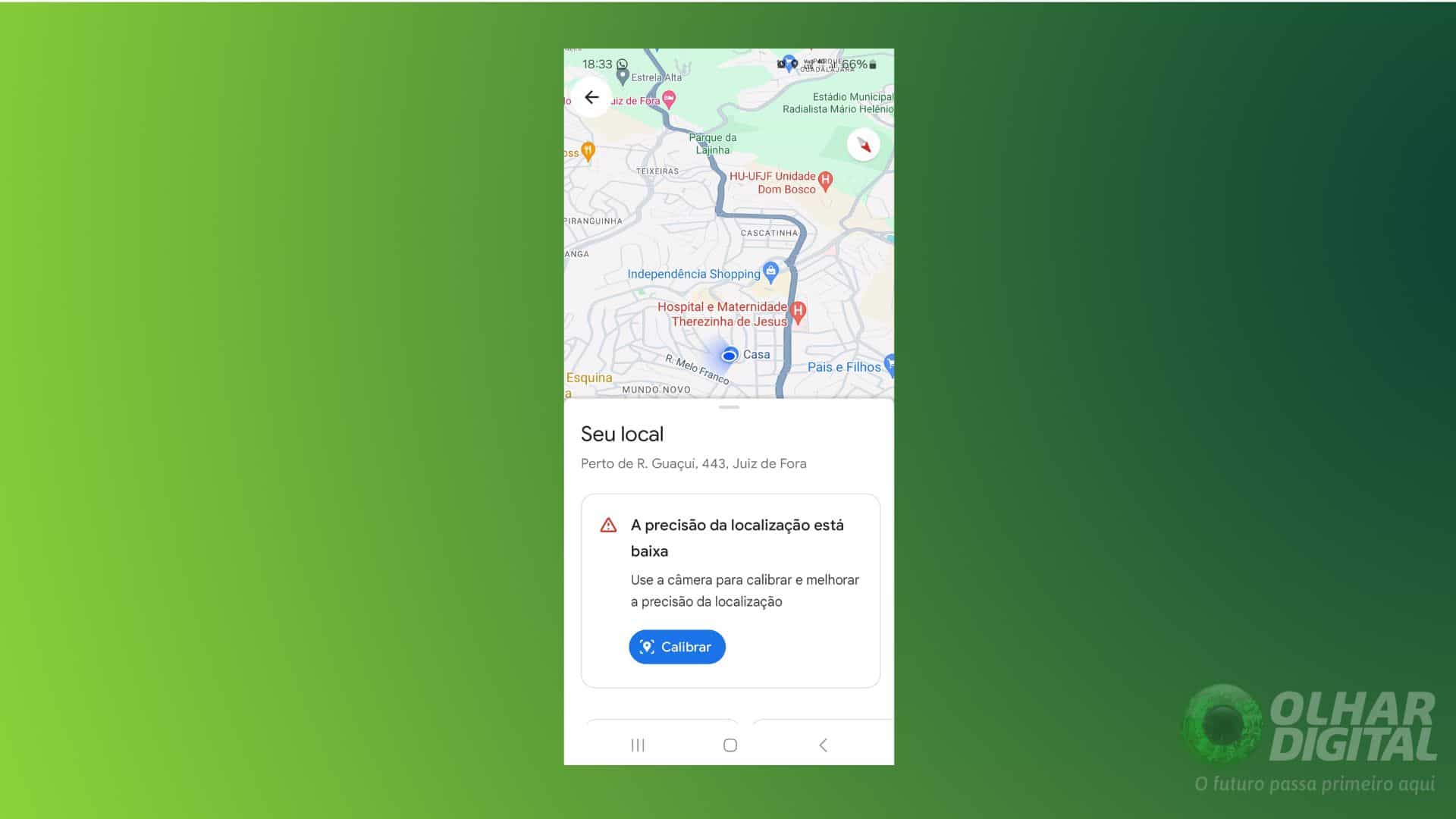
Primeiro abra o aplicativo do Google Maps e toque no ponto azul que mostra onde está a sua localização em tempo real;
- Vá até às configurações de localização
Assim que abrir as opções de configuração da sua localização, toque em ‘Calibrar’;
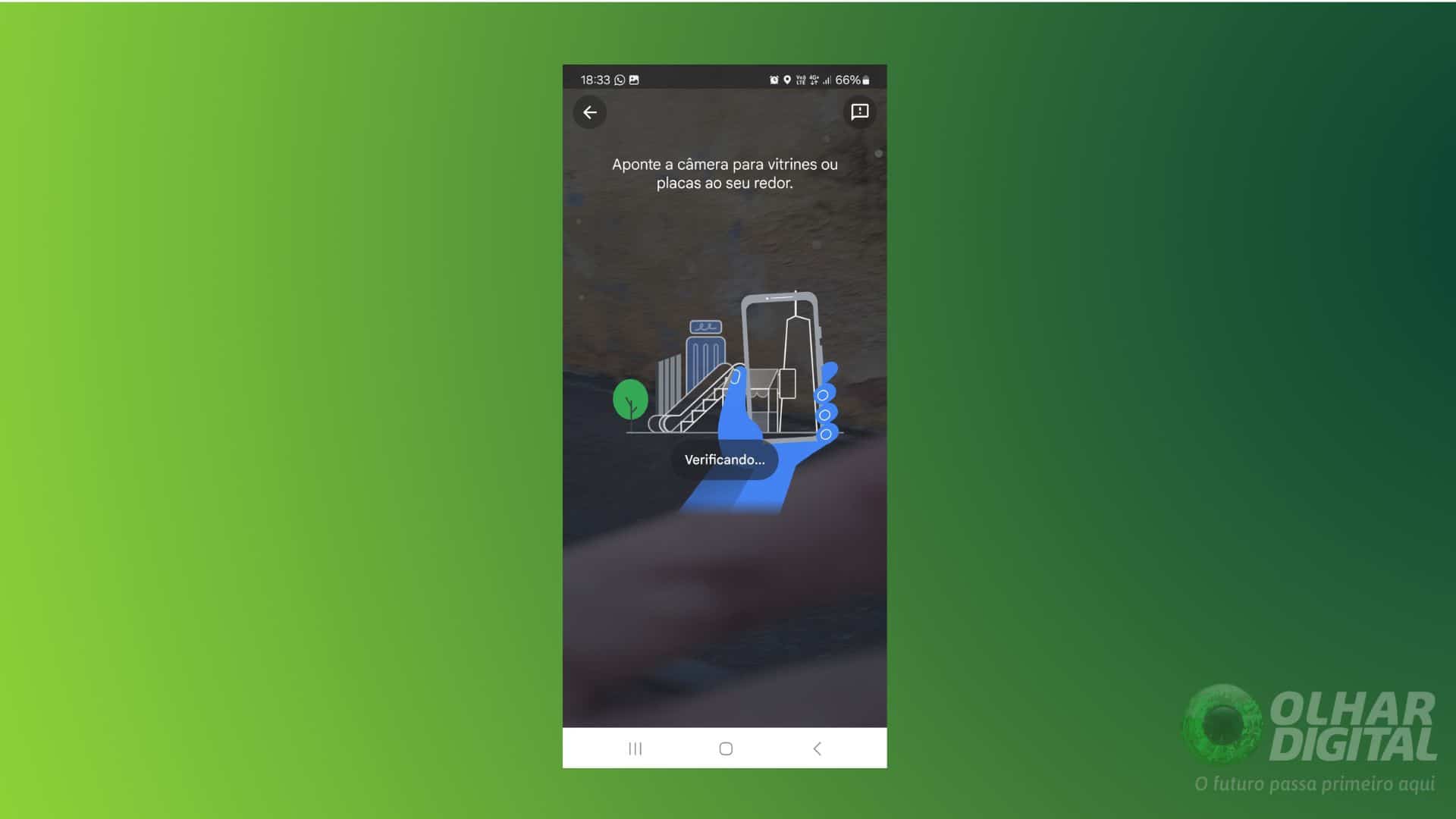
- Aponte a câmera para a região que está
Com o sistema de calibragem com câmera aberto, movimente-se até que o sistema possa mapear a região em que está e faça a calibragem da bússola.
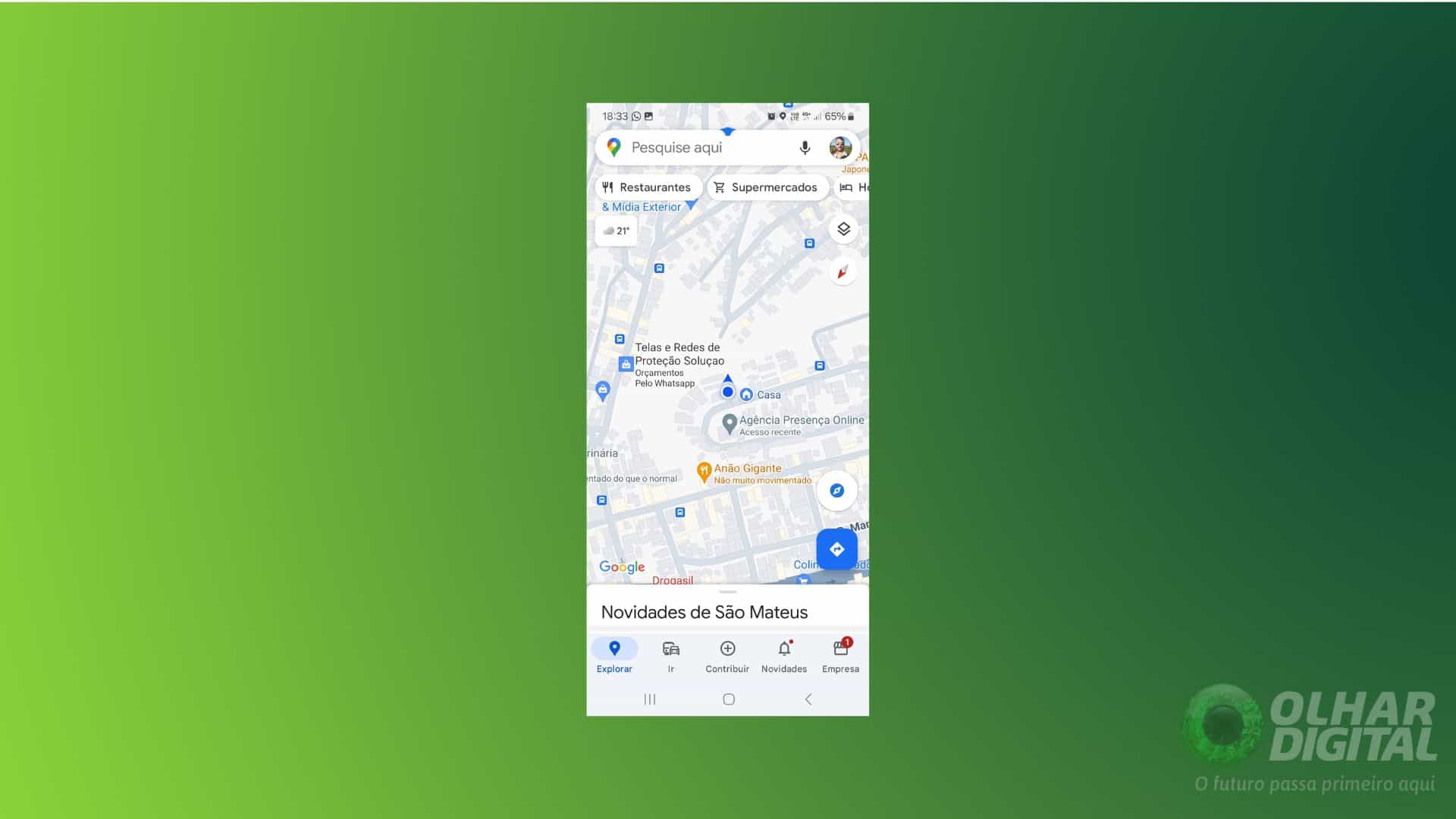
- Calibragem feita
Com a calibragem feita, agora o seu Google Maps tem o sistema atualizado e funcionando normalmente
Google Maps travando? Pode ser o cache
O Google Maps usa memória cache para carregar mapas e rotas com mais rapidez, inclusive offline. Mas, se esses arquivos temporários corrompem ou ficam pesados demais, o aplicativo pode abrir lento, travar ou fechar sozinho.
Para limpar o cache no Android:
- Toque e segure o ícone do Google Maps.
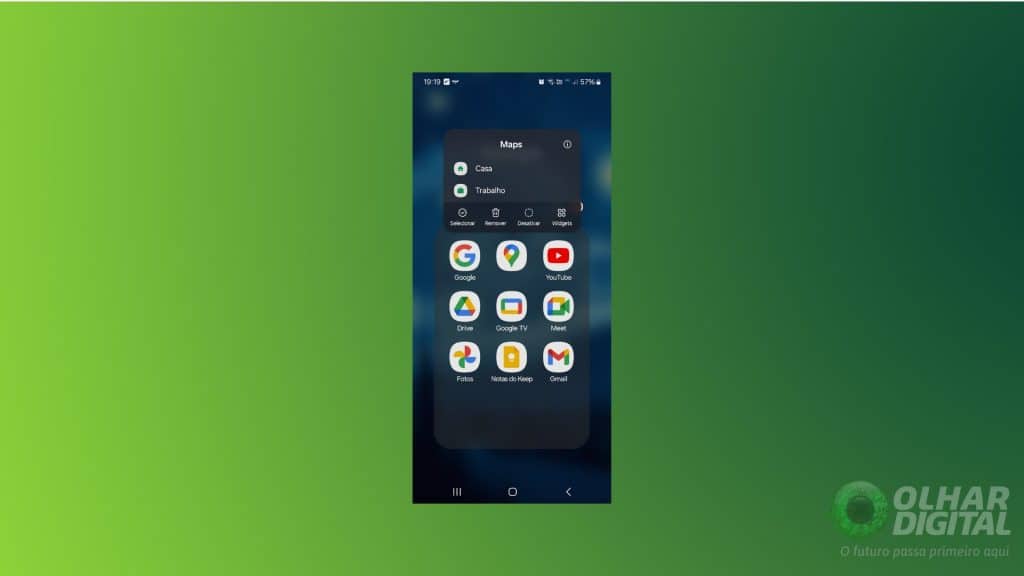
- Toque no botão de informações (i).
- Entre em Armazenamento.
- Toque em Limpar cache.
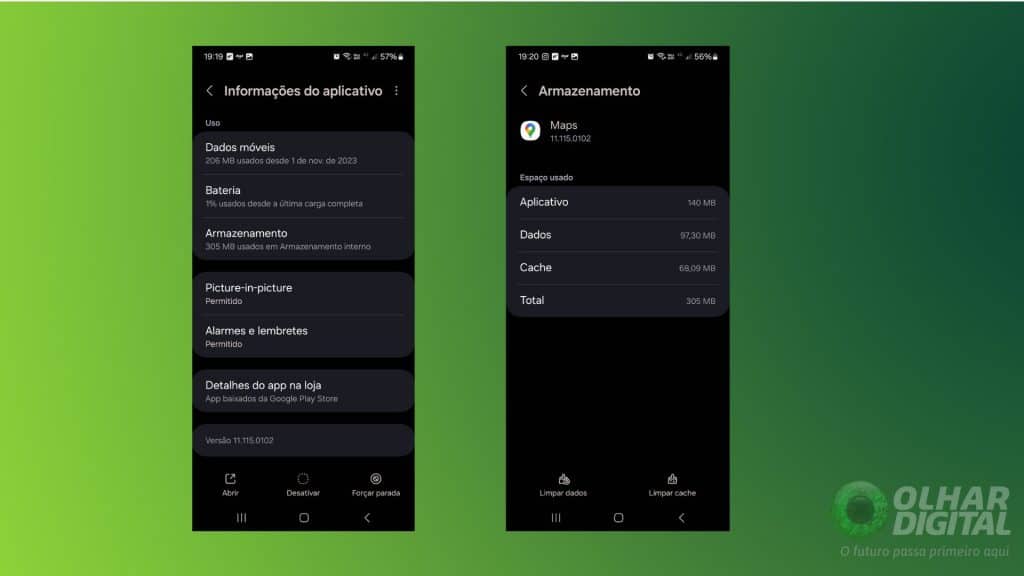
Isso remove apenas arquivos temporários, sem apagar seus locais salvos ou configurações.


 Tags:
Tags: