




Siga o Olhar Digital no Google Discover

Os ícones dos aplicativos do iPhone passam por reformulações a cada novo iOS lançado. Os designs de cada um deles são icônicos. Entretanto, muitos usuários podem estar cansados de olhar para identidades visuais semelhantes.
Ofertas


Por: R$ 37,92

Por: R$ 22,59

Por: R$ 59,95

Por: R$ 3.099,00

Por: R$ 3.324,00

Por: R$ 799,00

Por: R$ 241,44

Por: R$ 388,78

Por: R$ 2.159,00

Por: R$ 188,99

Por: R$ 45,00

Por: R$ 379,00

Por: R$ 1.239,90

Por: R$ 943,20

Por: R$ 798,99

Por: R$ 200,29

Por: R$ 476,10

Por: R$ 1.139,05

Por: R$ 949,00

Por: R$ 155,44

Por: R$ 119,90

Por: R$ 398,99

Por: R$ 79,90

Por: R$ 199,90
Para dar uma cara nova aos iPhones, o Olhar Digital preparou um tutorial que ensina como trocar os tradicionais ícones dos apps do iOS por imagens personalizadas. As possibilidades são muitas, desde fotos familiares, memes a fotos personalizadas. É possível selecionar qualquer imagem que esteja no rolo de câmera do dispositivo. Saiba como fazer:
Como colocar imagens nos ícones do iOS
Para que a personalização seja possível, o usuário deve baixar o aplicativo “Atalhos” direto da App Store. Ao abri-lo, selecione a opção “Criar Atalho”;

Na próxima tela, escolha “Adicionar Ação” e depois “Scripts”;
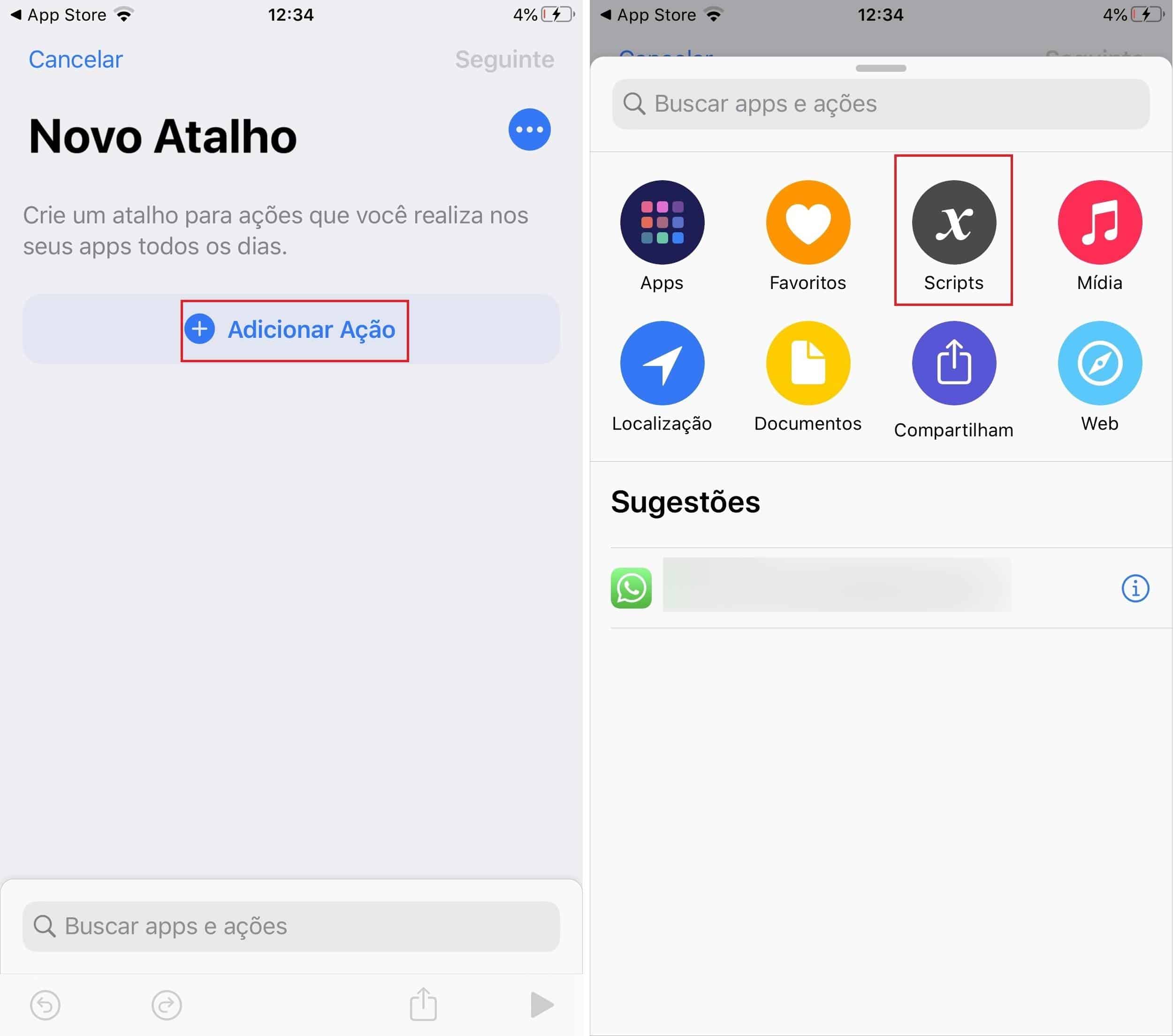
Em seguida, clique em “Abrir App” e em “Escolher”;

Para este tutorial, escolhemos o Spotify, entretanto, você pode selecionar qualquer um dos aplicativos instalados. Com a escolha feita, clique nos três pontos localizados na parte superior direita da tela;
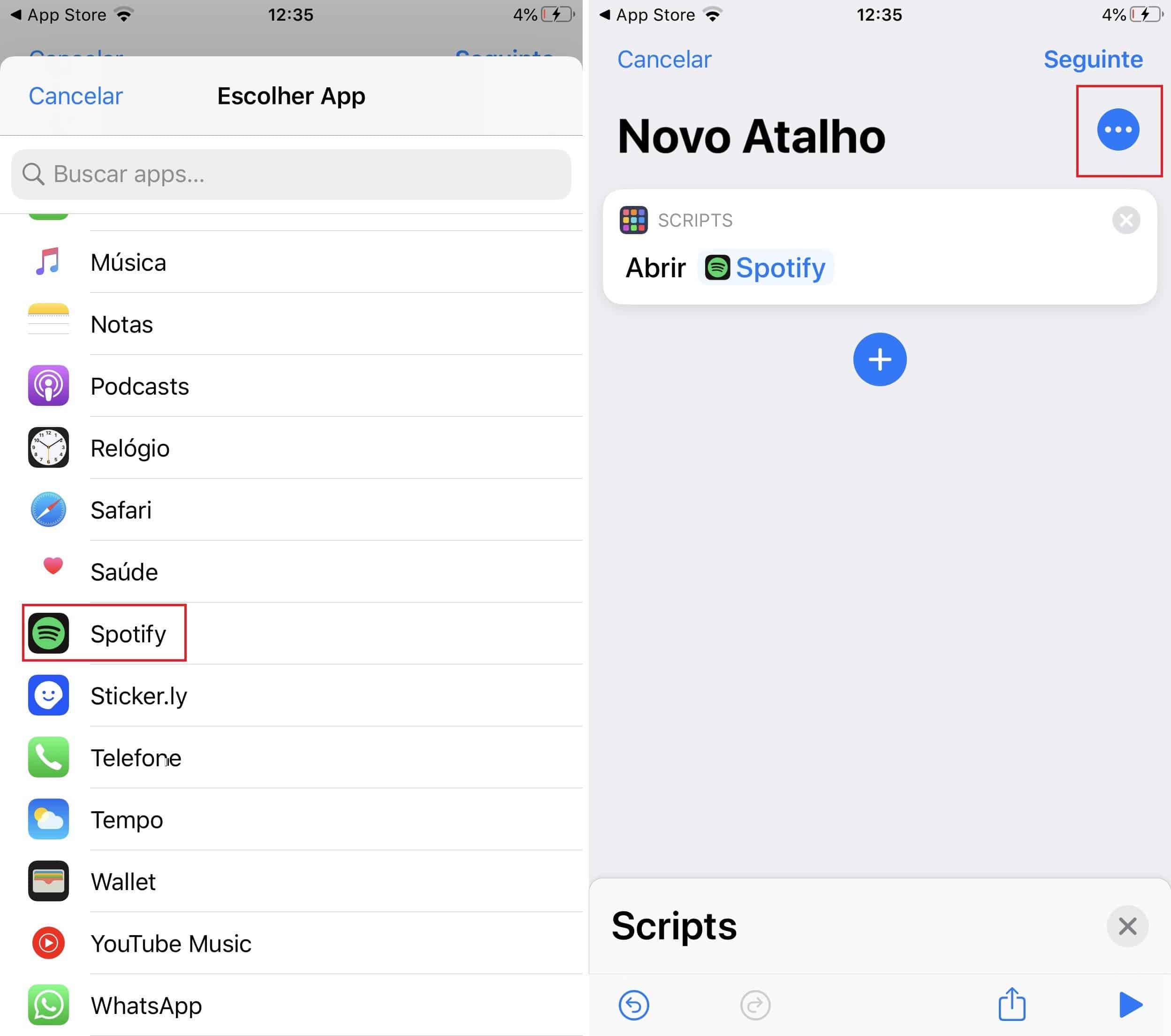
Escolha “Adicionar à Tela de Início” e, em seguida, clique no botão do aplicativo;

As opções para definir a identidade visual serão mostradas. Para escolher uma foto a partir da galeria, selecione “Escolher Foto”. Em seguida, encontre a foto desejada;

Ao selecionar a imagem, o nome do atalho pode ser editado no espaço em que “Novo Atalho” está escrito. Após as edições, basta clicar em “Adicionar”, localizado no canto superior direito;

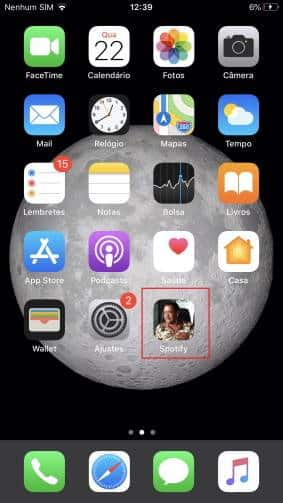
Pronto! A partir de agora, seus aplicativos podem ser personalizados da maneira que quiser.
 Tags:
Tags: