




Siga o Olhar Digital no Google Discover
A Microsoft atualiza de forma constante o Windows 10 para evitar que ele tenha brechas de segurança, além de adicionar novos recursos ao sistema. Por sua vez, as últimas atualizações para o sistema acabaram trazendo alguns problemas de performance e até mesmo bugs um pouco mais críticos.
Ofertas

Por: R$ 22,59

Por: R$ 59,95

Por: R$ 3.099,00

Por: R$ 3.324,00

Por: R$ 799,00

Por: R$ 241,44

Por: R$ 349,90

Por: R$ 2.159,00

Por: R$ 188,99

Por: R$ 45,00

Por: R$ 379,00

Por: R$ 1.239,90

Por: R$ 943,20

Por: R$ 798,99

Por: R$ 205,91

Por: R$ 476,10

Por: R$ 1.139,05

Por: R$ 949,00

Por: R$ 7,60


Por: R$ 21,77

Por: R$ 16,63

Por: R$ 59,95


Por: R$ 7,20

Por: R$ 139,90

Por: R$ 119,90

Por: R$ 398,99

Por: R$ 79,90

Por: R$ 199,90
Nesta semana, por exemplo, a atualização cumulativa do Windows 10 acabou afetando a performance de muitos de seus usuários, que começaram a ter gargalos na CPU, deixando os seus PCs lentos. A seguir, veja como resolver este problema de performance da última atualização do Windows 10.
Importante
Até o momento da publicação desta matéria, a Microsoft ainda não soltou uma atualização para a correção do problema. Desta forma, o processo demonstrado abaixo não é oficial, sendo recomendado fazer um backup de seus dados ou a criação de um ponto de restauração antes de segui-lo.
Como corrigir o problema de performance da última atualização do Windows 10
O problema de performance que ocorre devido a esta última atualização do Windows 10 se deve a um processo chamado “SearchUI.exe”, que é relacionado a Cortana e aos resultados do Bing no menu Iniciar. Assim, caso você não utilize estes recursos, basta seguir estes passos para desativá-los e diminuir o consumo de sua CPU. Veja:
- Aperte junto as teclas “Win + R” para abrir a janela do “Executar” e entre com este comando: regedit;

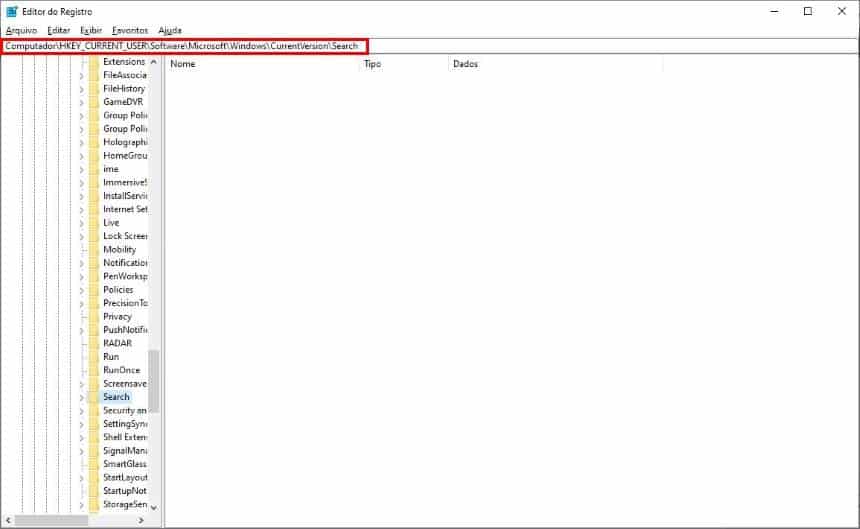
- Pela coluna da esquerda, acesse este caminho: Computador\HKEY_CURRENT_USER\Software\Microsoft\Windows\CurrentVersion\Search;
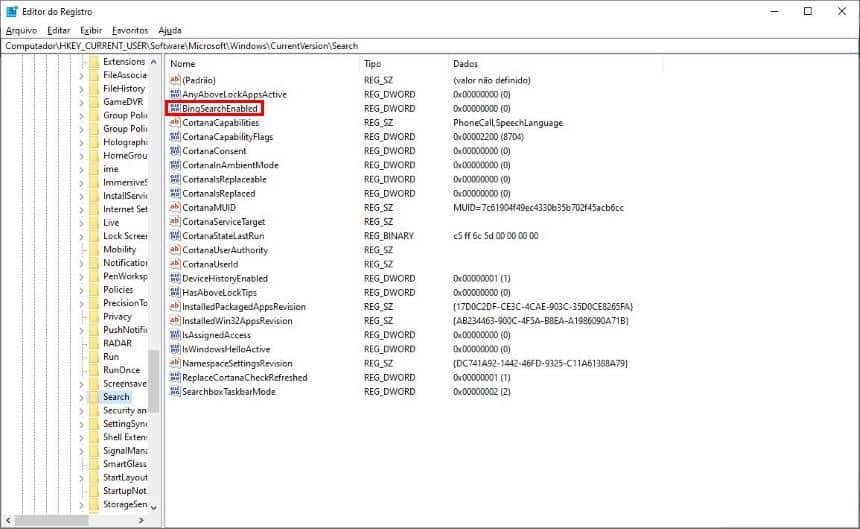
- Agora, no lado direito, procure pela entrada “BingSearchEnabled” e dê um clique duplo nela;
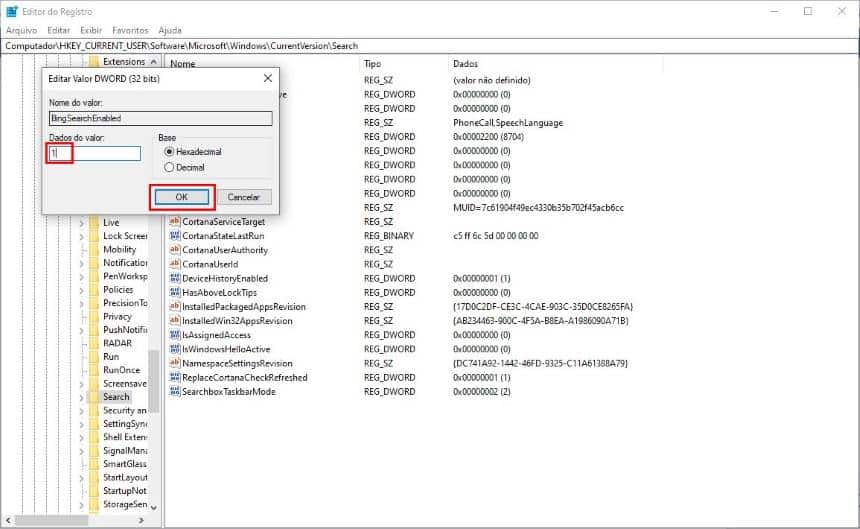
- Mude o seu valor para “1” e clique em “Ok”;
- Reinicie o computador.

Após reiniciar o seu computador, a alteração que foi feita no registro do Windows tirará a busca do Bing do menu Iniciar e, caso este esteja sendo o seu problema por conta da atualização, o consumo de CPU deverá ser normalizado. Apesar disto, é preciso lembrar que uma futura atualização do Windows pode alterar este registro e fazer o problema retornar.
Caso esteja querendo habilitar novamente a busca do Bing no menu Iniciar, basta seguir novamente as etapas do tutorial deixando o “BingSearchEnabled” com o valor “0”.

Pronto! Agora, você já sabe como evitar o alto consumo de CPU, que foi causado pela última atualização do Windows 10.
 Tags:
Tags: