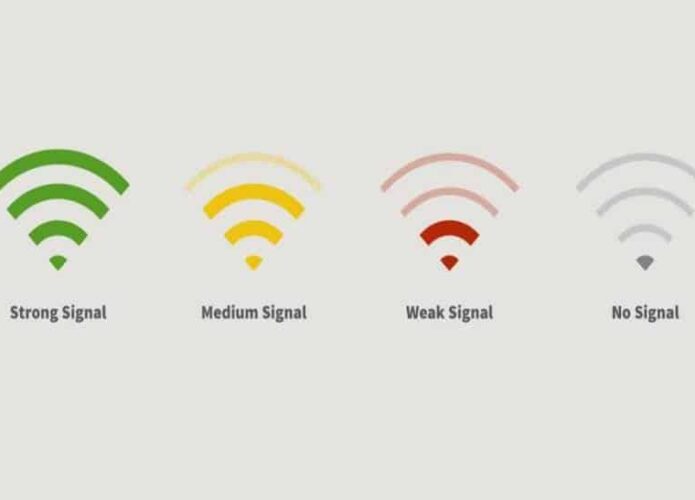


As conexões Wi-Fi fazem parte do nosso dia-a-dia, seja para usar o celular ou o notebook com mais estabilidade ou simplesmente economizar o pacote de internet. Devido a interferências que ocorrem nos ambientes, o sinal pode oscilar e ficar fraco em pontos específicos. Veja a seguir como descobrir o lugar de sua casa ou escritório com a melhor conexão W-Fi.
O tutorial abaixo envolve o uso de um aplicativo, que está disponível gratuitamente para Android e iPhone. Apesar de serem plataformas diferentes, o programa é idêntico para ambos os sistemas.
Instalação e configuração
- Baixe o aplicativo Cloudcheck pela Google Play ou App Store. Note que ao clicar em instalar no Android, você verá uma mensagem explicando as permissões necessárias para o funcionamento dele. Estando de acordo, clique em “Aceitar”;

- Ao abri-lo pela primeira vez, aguarde a inicialização do programa. Já posicionado em um local onde o seu sinal Wi-Fi funcione bem, clique em “Start Test”.
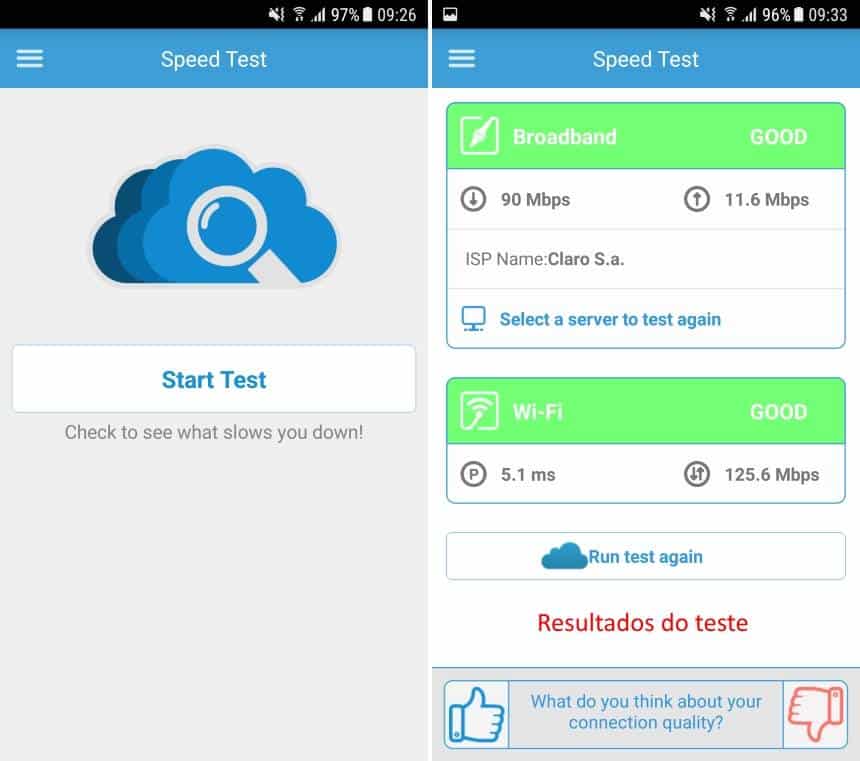

Neste momento você verá um teste referente a conexão com a internet e mais abaixo um teste da conexão local. Desta forma, já é possível ter uma noção do cenário ideal de sua internet e poderá prosseguir para descobrir o lugar da casa com o melhor sinal Wi-Fi.
Descobrindo onde tem o melhor sinal
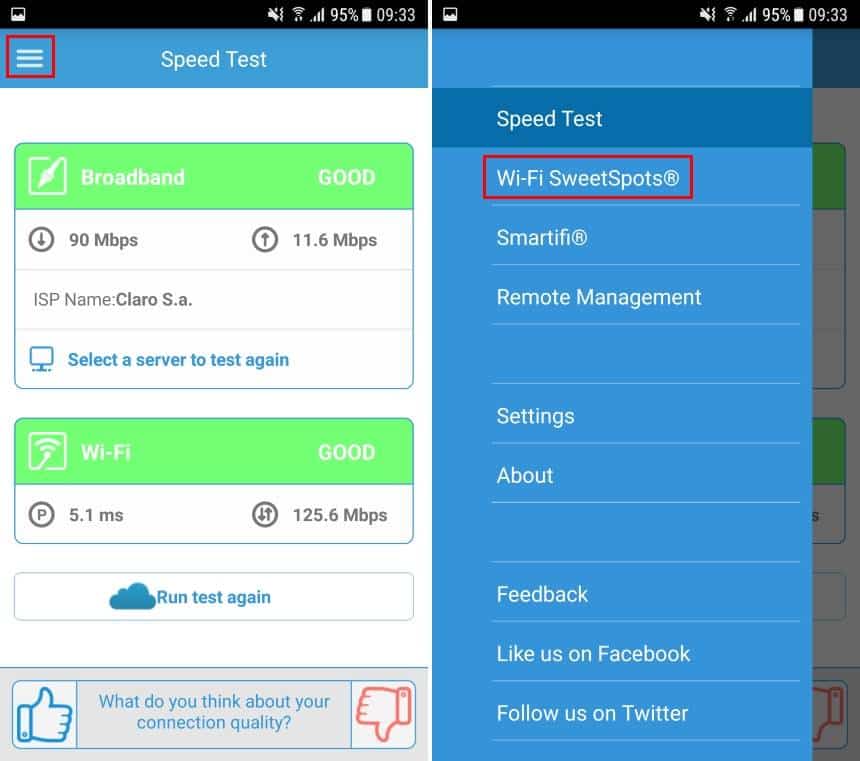
- Em qualquer tela do programa, toque no ícone representado por “três linhas” e acesse a opção “Wi-Fi SweetSpots”;
- Para começar um teste, toque em “Start”. Agora, posicione-se onde deseja testar o sinal e, então, pressione e segure o botão “Record” para guardar o resultado;

- Troque de lugar ou cômodo e repita o segundo passo em todos os locais que deseja testar o Wi-FI.

Depois de realizar os últimos dois passos, o aplicativo exibe uma lista que conta com um histórico dos testes realizados. Nela estão dados importantes como a velocidade média da conexão local e a intensidade do sinal. Ao dar um toque duplo sobre um dos testes, é possível trocar o nome do lugar onde o realizou para ficar mais fácil a identificação deles.
Para os testes, é sugerido que você fique entre 5 e 15 segundos parado no local que deseja, afim de ter um cálculo mais preciso. Por fim, caso deseje confirmar se o lugar está de acordo com as expectativas, basta realizar um novo teste de conexão pela opção “Speed test”.
-> Aprenda a descobrir a senha da sua rede Wi-Fi pelo PC ou celular