




Siga o Olhar Digital no Google Discover


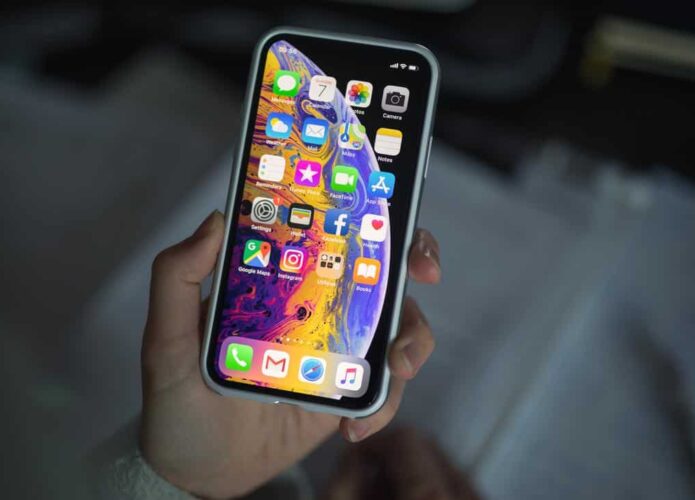
Com o lançamento de seu novo sistema operacional, o iOS 13, a Apple fez diversas alterações. Dentre elas, está a forma como os usuários reorganizam sua tela inicial e como excluem os aplicativos que não usam mais. Essas mudanças deixaram alguns usuários confusos, já que o sistema não apresentava mudanças desde o primeiro iPhone.
Ofertas

Por: R$ 36,21

Por: R$ 24,96

Por: R$ 9,90

Por: R$ 5,86


Por: R$ 113,70

Por: R$ 6,90


Por: R$ 37,92

Por: R$ 22,59

Por: R$ 59,95

Por: R$ 3.099,00

Por: R$ 3.324,00

Por: R$ 799,00

Por: R$ 241,44

Por: R$ 388,78

Por: R$ 2.159,00

Por: R$ 188,99

Por: R$ 45,00

Por: R$ 379,00

Por: R$ 1.239,90

Por: R$ 943,20

Por: R$ 798,99

Por: R$ 199,00

Por: R$ 476,10

Por: R$ 1.139,05

Por: R$ 949,00


Por: R$ 119,90

Por: R$ 398,99

Por: R$ 79,90

Por: R$ 199,90
Agora, com a chegada do iOS 13.2, a Apple introduziu alterações que facilitam a maneira como se reorganiza ícones de aplicativos nas telas iniciais. Pode ser que seja necessário um pequeno período de treino, mas nada que algumas tentativas não resolvam.
O usuário ainda pode pressionar longamente um ícone para alterá-lo, porém, agora, um menu com opções do que fazer em seguida é exibido. Anteriormente, os ícones começavam a tremer e era possível apenas movê-los ou excluí-los imediatamente.
Algumas das opções exibidas no menu popup são exclusivas de cada aplicativo, como por exemplo mandar um e-mail usando o aplicativo Mail, mas também haverá duas novas opções: excluir aplicativo e editar tela inicial.

Ao clicar em “editar tela inicial” os ícones começam a tremer, assim como anteriormente, com isso, é possível reorganizar sua ordem de exibição ou criar pastas.
Ao selecionar a opção “excluir aplicativo”, é possível eliminá-lo da tela inicial. Também pode-se fazer isso ao selecionar “editar tela inicial” e clicar no “X” que aparece no canto superior esquerdo de cada ícone.
Após realizar todas as alterações necessárias, basta selecionar a opção “concluído” que as mudanças serão salvas.
 Tags:
Tags: