




Siga o Olhar Digital no Google Discover
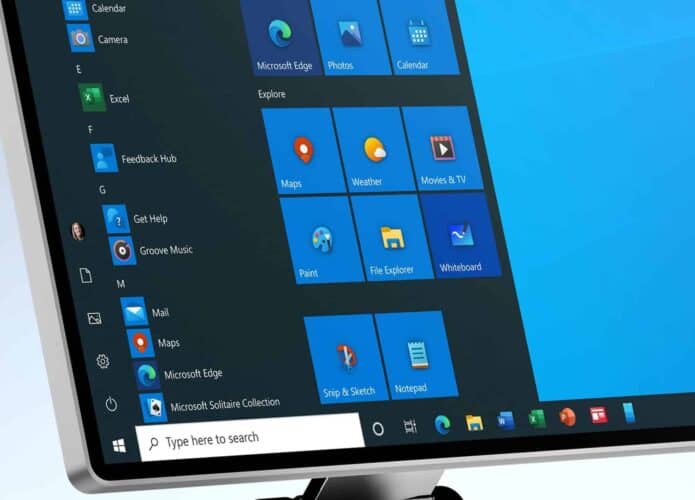
Não é novidade que a cada atualização do Windows alguns problemas aparecem. Por conta disso, a Microsoft sempre realiza vários testes para tentar mitigar esses problemas antes de um update novo. No entanto, ao que parece, uma falha acompanha as duas últimas atualizações mais recentes – conhecidas como 1903 e 2004.
Ofertas


Por: R$ 36,21

Por: R$ 24,96

Por: R$ 9,90

Por: R$ 5,86


Por: R$ 113,70

Por: R$ 6,90

Por: R$ 3.099,00

Por: R$ 3.324,00

Por: R$ 799,00

Por: R$ 241,44

Por: R$ 388,78

Por: R$ 2.159,00

Por: R$ 188,99

Por: R$ 45,00

Por: R$ 379,00

Por: R$ 1.239,90

Por: R$ 943,20

Por: R$ 798,99

Por: R$ 199,00

Por: R$ 476,10

Por: R$ 1.139,05

Por: R$ 949,00


Por: R$ 119,90

Por: R$ 398,99

Por: R$ 79,90

Por: R$ 199,90
Usuários relatam que encontraram problemas ao abrir alguns programas. Clicando duas vezes sobre o ícone correspondente, o Windows exibe uma mensagem informando que o software não pôde ser encontrado no sistema.
Segundo especialistas, o erro é causado por depuradores do Windows ou por filtros incorretos criados para que esses programas sejam executados no Image File Execution Options (IFEO). Por algum motivo ainda desconhecido, o sistema cria valores incorretos, o que faz com que os softwares não iniciem corretamente.
Por enquanto, não se sabe quando a Microsoft lançará uma correção para o problema. Felizmente, há uma solução temporária que deve resolver a falha. Confira:
1. O primeiro passo é iniciar o Editor de Registro pressionando as teclas Windows + R. Na caixa de diálogo que vai se abrir, digite “regedit” e, em seguida, clique em “OK”;
2. Se tudo der certo, o Windows vai perguntar se deseja permitir que o programa faça modificações no computador, selecione o botão “Sim” para continuar;
3. Na tela que vai se abrir, siga o seguinte caminho: “HKEY_LOCAL_MACHINE > SOFTWARE > Microsoft > Windows NT > CurrentVersion > Image File Execution Options”;
4. Depois, basta procurar na lista o programa que não está funcionando e selecione-o;

Foto: Bleeping Computer
5. Note que de todos os arquivos listados, um deles vai apresentar a mensagem “c:\missing.exe” na coluna de Dados. É justamente esse o arquivo problemático;
6. Para resolver a questão, basta clicar com o botão direito do mouse sobre ele e selecionar a opção “Excluir”.

Foto: Bleeping Computer
Seguindo esses passos, o programa deve voltar a funcionar normalmente. Caso esteja tudo certo, basta fechar o Editor de Registros. É possível repetir o processo quantas vezes forem necessárias para que todos os programas voltem ao normal.
Via: Bleeping Computer
 Tags:
Tags: