





Siga o Olhar Digital no Google Discover

O BlueStacks é um dos mais conhecidos e potentes emuladores de Android para Windows e Mac existentes. Com ele, é possível rodar aplicativos e games originalmente desenvolvidos para dispositivos móveis com o sistema operacional do Google em computadores com a plataforma da Microsoft ou da Apple. E o melhor é que ele é bastante simples de se usar, permitindo que mesmo usuários sem grandes conhecimentos técnicos consigam aproveitá-lo.
Ofertas

Por: R$ 3.099,00

Por: R$ 3.324,00

Por: R$ 799,00

Por: R$ 241,44

Por: R$ 349,90

Por: R$ 2.159,00

Por: R$ 188,99

Por: R$ 45,00

Por: R$ 379,00

Por: R$ 1.239,90

Por: R$ 943,20

Por: R$ 798,99

Por: R$ 205,91

Por: R$ 476,10

Por: R$ 1.139,05

Por: R$ 949,00

Por: R$ 7,60


Por: R$ 21,77

Por: R$ 16,63

Por: R$ 59,95


Por: R$ 7,20

Por: R$ 139,90

Por: R$ 119,90

Por: R$ 398,99

Por: R$ 79,90

Por: R$ 199,90
Atualmente, a versão mais avançada do BlueStacks é a 5, que oferece todos os recursos das versões anteriores em um software mais leve e rápido. O Olhar Digital preparou um artigo especial com as principais informações que você precisa saber para começar a usar a plataforma; confira abaixo:
Como funciona o BlueStacks
O BlueStacks é um emulador de Android para Windows e Mac, ou seja, ele simula o sistema operacional do Google permitindo que aplicativos desenvolvidos para ele sejam reproduzidos no Windows.

Quais são as vantagens e desvantagens do BlueStacks?
São vários os usos possíveis para a plataforma, sendo o principal deles para rodar jogos de Android no computador, permitindo que o jogador deixe de lado a touchscreen do celular e controle os games com teclado e mouse, por exemplo. Em certos tipos de jogos – como nos de tiro, por exemplo – o uso do teclado e mouse acaba sendo vantajoso por oferecer mais precisão do que a tela sensível ao toque.
O BlueStacks ainda conta com mods desenvolvidos pela comunidade, permitindo uma experiência mais personalizada pelo jogador. O emulador também conta com uma série de guia de jogos para ajudar gamers que por acaso ficarem perdidos durante a aventura.
As desvantagens do BluStacks ficam pelo fato de se tratar de um emulador que pode não funcionar da maneira esperada em determinados momentos. E, por ser um produto desenvolvido há anos, ele já conta com concorrentes de peso que conseguem executar melhor determinadas tarefas. Apesar disso, o BlueStacks ainda é um dos mais impressionantes e populares emuladores de Android para computador.
Quais são as versões disponíveis do BlueStacks e qual é a melhor?
Atualmente, duas versões mais recentes são oferecidas pelo site oficial do BlueStacks: o 5 e o X. Os dois são relativamente diferentes entre si, embora a funcionalidade principal seja a mesma em ambos.
O BlueStacks 5 é um emulador convencional: basta baixar e instalar para começar a usar no seu computador. Ele depende da potência da sua máquina, então se o seu PC não for muito bom, o desempenho do software emulado pelo BlueStacks pode ser prejudicado.
Já o BlueStacks X (ou 10) é um emulador que usa tecnologia de nuvem híbrida baseada em inteligência artificial que consegue determinar a melhor forma de rodar o game – seja no seu computador mesmo, ou a partir da nuvem. Ou seja, ele é um emulador capaz de executar os softwares remotamente, permitindo que mesmo PCs mais fracos consigam rodar os games mais pesados.
É bom ressaltar que, para rodar aplicativos a partir da nuvem, é importante ter uma conexão estável e rápida com a internet. O BlueStacks sugere pelo menos 5 Mbps para uma experiência tranquila de jogo na nuvem.
Requisitos mínimos e recomendados para instalar o BlueStacks
Para usar a versão 5 do BlueStacks, os requisitos mínimos sugeridos pelos desenvolvedores da plataforma são os seguintes:
Requisitos Mínimos do Sistema
- SO: Microsoft Windows 7 e superior.
- Processador: Processador Intel ou AMD.
- RAM: Seu PC deve ter pelo menos 4 GB de RAM. (Observe que ter 4 GB ou mais de espaço em disco não é um substituto para a RAM)
- Armazenamento: 5 GB de espaço livre em disco.
- Você deve ser um administrador em seu PC.
- Drivers gráficos atualizados da Microsoft ou do fornecedor do chipset.
- O emulador funcionará em sistemas que atendam aos requisitos mínimos de sistema. No entanto, para uma experiência de jogo superior, os requisitos de sistema recomendados são mencionados abaixo.
Isso garantirá a experiência mínima no BlueStacks, o que não significa necessariamente a melhor. Para a plataforma rodar bem, os desenvolvedores sugerem o seguinte:
Requisitos de sistema recomendados
- SO: Microsoft Windows 10 ou superior
- Processador: Processador Intel ou AMD Multi-Core com pontuação de benchmark Single Thread> 1000.
- Gráficos: Intel / Nvidia / ATI, controlador integrado ou discreto com pontuação de benchmark> = 750.
- Certifique-se de que a virtualização esteja ativada no seu PC/laptop.
- RAM: 8 GB ou superior
- Armazenamento: SSD (ou unidades Fusion/Hybrid)
- Internet: Conexão de banda larga para acessar jogos, contas e conteúdo relacionado.
- Drivers gráficos atualizados da Microsoft ou do fornecedor do chipset.
É possível ainda usar o BlueStacks 5 em máquinas virtuais como Microsoft Virtual PC, VMWare Workstation e Oracle Virtualbox, mas essa opção pode causar alguns problemas de desempenho.
Como baixar e instalar o BlueStacks
O processo para instalar o software é bem simples; confira abaixo:
1. Acesse o site oficial do BlueStacks no navegador de sua preferência;
2. Clique no botão indicado conforme mostra a imagem abaixo para fazer o seu download;

3. Prossiga com a instalação do programa ao clicar em “Instalar agora”. Nesta etapa não é necessário realizar nenhuma alteração e não ser que você deseje mudar o caminho de sua instalação;
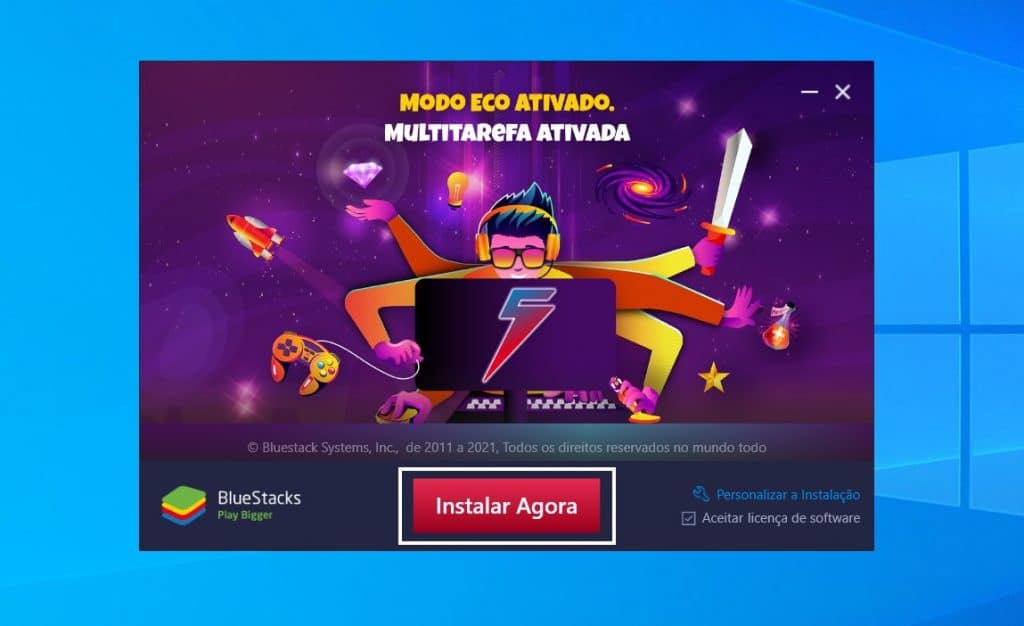
4. Aguarde o novo download ser realizado;

5. Após a instalação ser finalizada, clique no ícone da “Play Store”;

6. Na nova tela, clique em “Fazer login”;
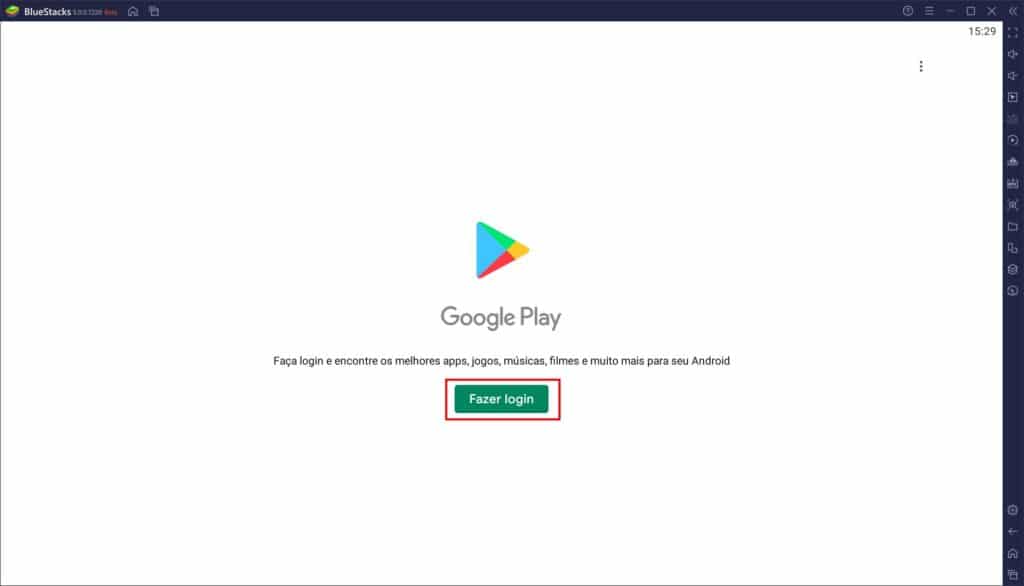
7. Entre com a sua conta do Google para que o emulador possa mostrar todos seus aplicativos e jogos. Se preferir, você também pode criar uma conta nova;

8. Agora, basta usar a Google Play para realizar seus downloads.
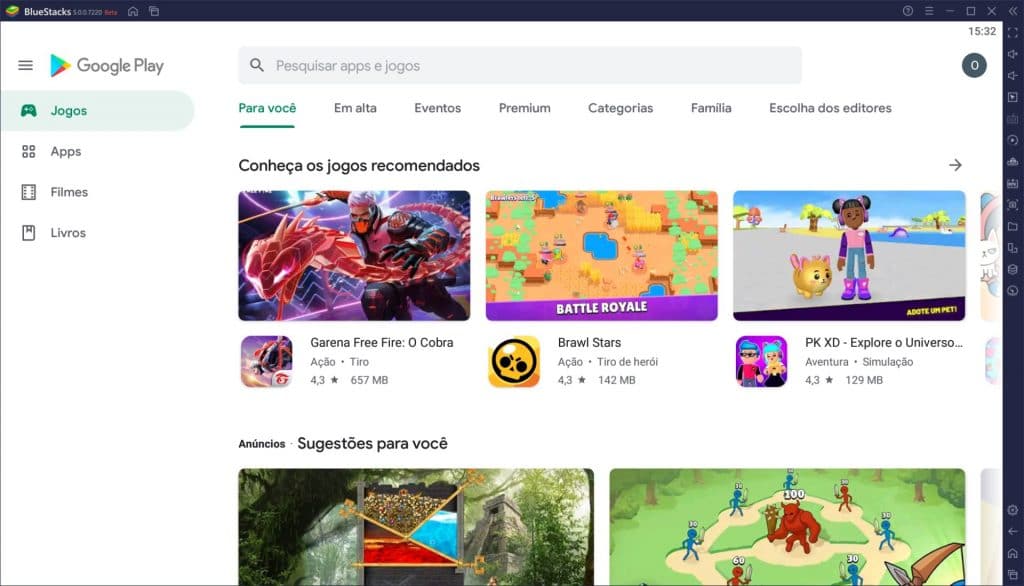
Uma vez que um jogo ou aplicativo foi baixado, o BlueStacks os apresentará na sua interface principal. Assim, o programa funciona exatamente como se fosse um celular e deixa seus apps e jogos com um acesso fácil.

Pronto! Agora, você já sabe como usar a nova versão do BlueStacks para rodar jogos e aplicativos do Android no PC.
Como usar o BlueStacks?
No BlueStacks X: ao abrir o emulador, você encontra uma caixa de busca na parte superior da tela. Clique nela e digite o título do jogo que você deseja jogar para procurá-lo.
Outra opção é clicar na aba Central de Jogos que aparece no menu lateral para encontrar sugestões de títulos disponíveis no emulador.
No BlueStacks 5: é só buscar jogos na Play Store como você faz no seu celular! Você precisa configurar uma conta do Google para usar – pode ser a mesma do smartphone, inclusive.
BlueStacks: as principais dúvidas respondidas
Qual o melhor BlueStacks para PC fraco?
Enquanto o BlueStacks 5 depende da potência do PC para rodar os games, o BlueStacks X consegue executar aplicativos na nuvem. Portanto, o BlueStacks X é o mais indicado para máquinas mais fracas; mas é importante ressaltar que, para conseguir a melhor experiência na nuvem, é preciso ter uma conexão com a internet rápida e estável.
Qual o melhor BlueStacks para Linux?
O BlueStacks é um emulador de Android para Windows e Mac, e não há versões oficiais do software para outras plataformas como o Linux.
BlueStacks é seguro?
O BlueStacks é 100% legal e seguro. Alguns antivírus podem apontar o emulador como vírus, mas, se você seguiu as orientações deste guia e baixou pelo site oficial do serviço, não há com o que se preocupar.
Como fazer root no BlueStacks?
Fazer root no Android é um processo que dá mais poder ao usuário: ele ganha acesso a arquivos de sistema do Android, por exemplo, e consegue personalizar as operações do sistema. O BlueStacks, como emulador de Android, não vem com o root ativado, mas é possível fazer seguindo as orientações abaixo.

- Crie uma nova instância do BlueStacks. Abra o Gerenciador de Multi-Instância do BlueStacks e clique no botão Instância, no canto inferior esquerdo, e depois em Instância Nova.
- Selecione Nova Instância e escolha a versão do Android que pretende usar (de preferência o Nougat 32-bit)
- Na tela seguinte, selecione no mínimo a opção Médio (2 núcleos) em Núcleos de CPU e 2 GB de RAM em Alocação de Memória;
- Clique em Criar e espere o emulador agir
- Vá até a instância criada e clique em Começar
- Abra a Play Store dentro do emulador e procure por um aplicativo checador de root (Root Checker). Baixe e abra o app.
- Clique em instalar e depois em Agree; em sequência, clique em Get Started e Verify Root.
- Feche o BlueStacks. Clique com o botão direito do mouse no botão Iniciar, selecione Executar e digite %programdata% na caixa de texto.
- Clique com o botão direito do mouse no arquivo Bluestacks.config dentro da pasta do BlueStacks. Selecione Abrir com e vá até Mais Aplicativos para escolher o Bloco de Notas
- Com o arquivo aberto no Bloco de Notas, use o recurso de busca do aplicativo e pesquise por “root”; mude o valor de bst.feature.rooting para 1.
- Busque novamente por “root” e, em bst.instance.Nougat32.enable_root_access, mude o valor para 1.
- Salve o arquivo e execute o BlueStacks. Rode novamente o Root Checker e, se tudo deu certo, ele avisará que o sistema está com root ativado.
Qual o melhor BlueStacks para Free Fire?
A melhor forma de jogar Free Fire pelo BlueStacks é a pela versão otimizada do BlueStacks 5 para Free Fire. Clique aqui para acessar o site oficial do emulador e baixar.
Entre as vantagens oferecidas pelo emulador, a principal delas é a possibilidade de usar teclado e mouse para controlar, oferecendo mais precisão do que a touchscreen do celular.

Qual o melhor BlueStacks para Minecraft?
Tanto o BlueStacks 5 quanto o BlueStacks X oferecem experiência adequada para rodar a versão de celular de Minecraft no computador, inclusive com a opção de usar controle ou mesmo teclado e mouse.
Qual o melhor BlueStacks para Among Us?
Tanto o BlueStacks 5 quanto o BlueStacks X oferecem experiência adequada para rodar a versão de celular de Among Us no computador. Com ele, você pode disputar partidas no PC mesmo com amigos que estejam rodando no celular.
Posso usar BlueStacks para jogar Call of Duty Mobile?
É possível rodar o Call of Duty Mobile pelo BlueStacks; no entanto, a Tencent (desenvolvedora do game) oferece um emulador próprio chamado Gameloop que já é otimizado para rodar COD Mobile da melhor forma possível
Como desinstalar BlueStacks?
No Windows, vá até a área de Configurações e entre na lista de aplicativos instalados. Busque pelo BlueStacks e selecione “Desinstalar”.
Pronto! Agora você já sabe o que consegue fazer com o BlueStacks e já pode começar a usar o emulador de Android para ter uma experiência melhorada de jogos de celular pelo computador.
Já assistiu aos nossos novos vídeos no YouTube? Inscreva-se no nosso canal!
 Tags:
Tags: