




Siga o Olhar Digital no Google Discover


Utilizar o celular durante o dia a dia para realizar diversas tarefas é algo comum para a maioria das pessoas atualmente, já que cada vez mais nossos aparelhos podem realizar diferentes funções. Por sua vez, é claro, algumas pessoas acabam usando o celular mais do que deveriam e precisam de uma forma de se lembrar que chegou a hora de parar de usá-lo e ir descansar.
Ofertas


Por: R$ 37,92

Por: R$ 22,59

Por: R$ 59,95

Por: R$ 3.099,00

Por: R$ 3.324,00

Por: R$ 799,00

Por: R$ 241,44

Por: R$ 349,90

Por: R$ 2.159,00

Por: R$ 188,99

Por: R$ 45,00

Por: R$ 379,00

Por: R$ 1.239,90

Por: R$ 943,20

Por: R$ 798,99

Por: R$ 205,91

Por: R$ 476,10

Por: R$ 1.139,05

Por: R$ 949,00

Por: R$ 139,90

Por: R$ 119,90

Por: R$ 398,99

Por: R$ 79,90

Por: R$ 199,90
Para isso, felizmente, o Google implementou no seu aplicativo “Relógio” a função “hora de dormir”, que já estava presente no “Bem-estar Digital” do próprio Android, mas que requeria que o sistema estivesse na versão 10 ou superior. A seguir, veja como usar a função hora de dormir em qualquer aparelho.
Importante
Para que a função hora de dormir do “Relógio” do Google funcione não é necessário ter o Bem estar Digital em seu aparelho. O único requerimento é que o seu celular precisa estar rodando o Android 6.0 (Marshmallow) ou superior.
Caso você prefira usar o modo hora de dormir pelo Bem-estar Digital, o Olhar Digital já mostrou como esse procedimento é efetuado neste tutorial.
Como usar a função hora de dormir no “Relógio” do Google
O processo para ativar o modo hora de dormir pelo Relógio do Google é bem simples, sendo necessário fazer apenas uma pequena configuração no aplicativo. Confira:
1. Acesse a Google Play e baixe o aplicativo Relógio do Google. Caso já tenha ele instalado, apenas atualize-o para a sua última versão;
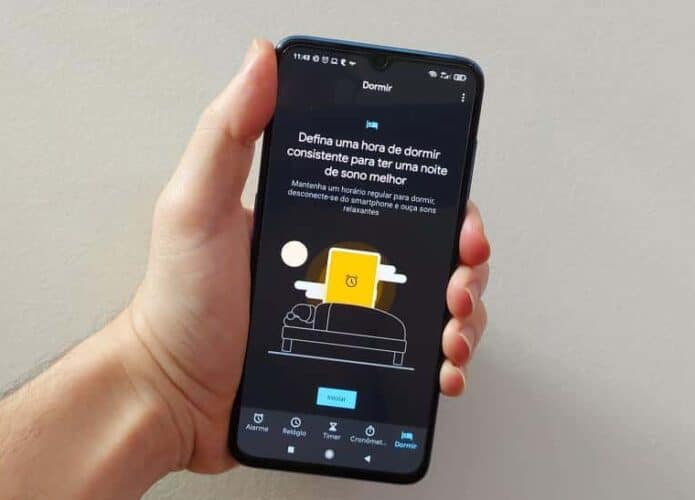
2. Abra o aplicativo normalmente e, em sua parte inferior, toque em “Dormir”;

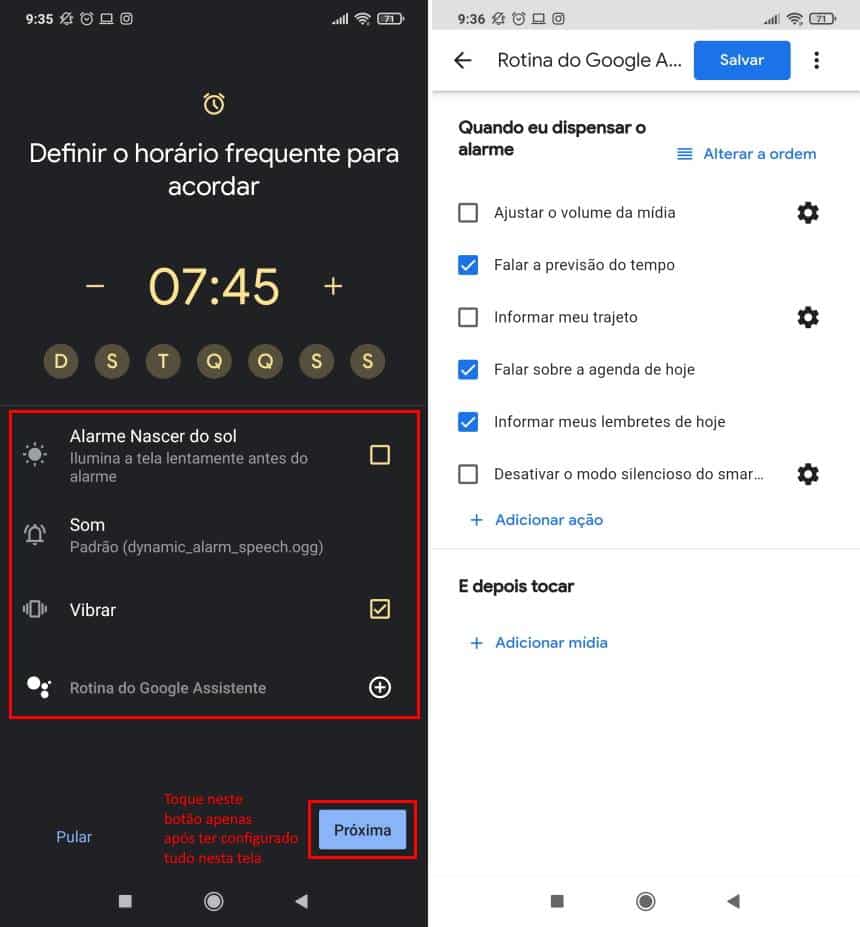
3. Já na nova guia, toque em “Iniciar” e defina o horário em que você acorda. Nesta parte, lembre-se também de definir os dias em que você segue este horário;

4. Após ter realizado a etapa anterior, defina como o celular deverá se comportar neste momento. Aqui, inclusive, você pode pedir para que uma rotina do Google Assistente seja executada. Toque em “Próxima”;
5. Na nova tela, selecione qual será o seu “horário de dormir” e em que dias da semana ele é aplicado;
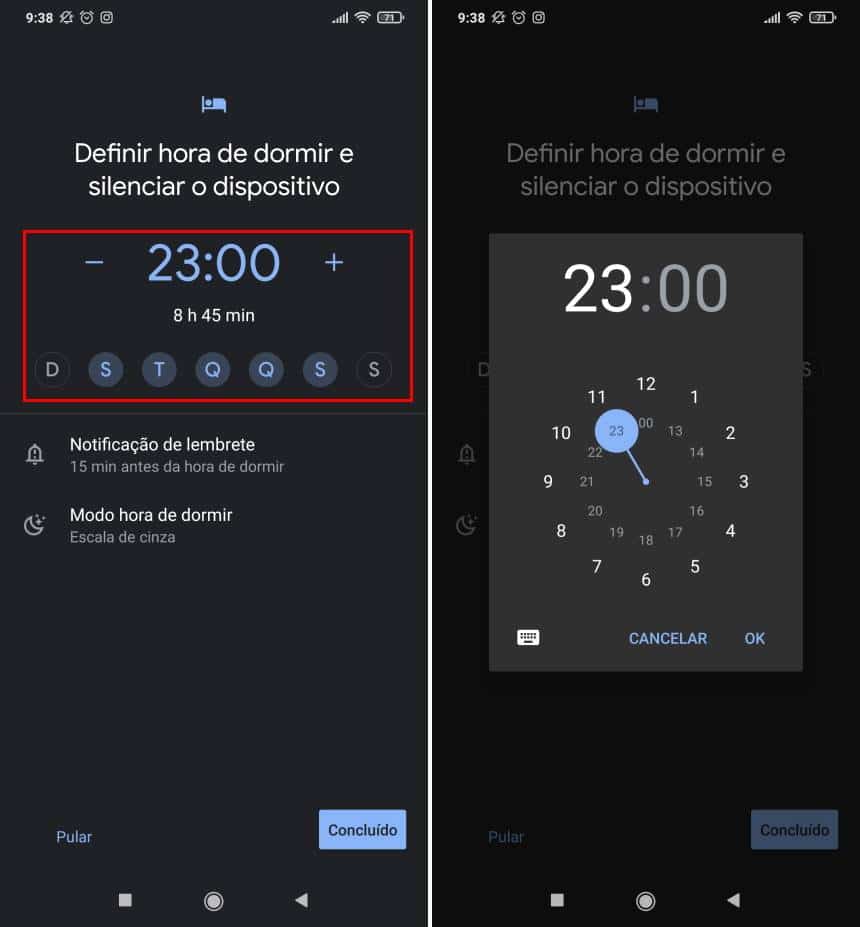
6. Feita a etapa anterior, defina se você deseja um lembrete e o que acontecerá quando chegar na “hora de dormir”. Por padrão, o Google Relógio deixará as telas do sistema sem cor com uma escala de cinza. Além disso, você pode pedir para ele ativar o modo “Não perturbe” do celular para silenciar notificações e outros itens que possam te incomodar na hora do descanso. De volta a tela anterior, clique em “Concluído”.
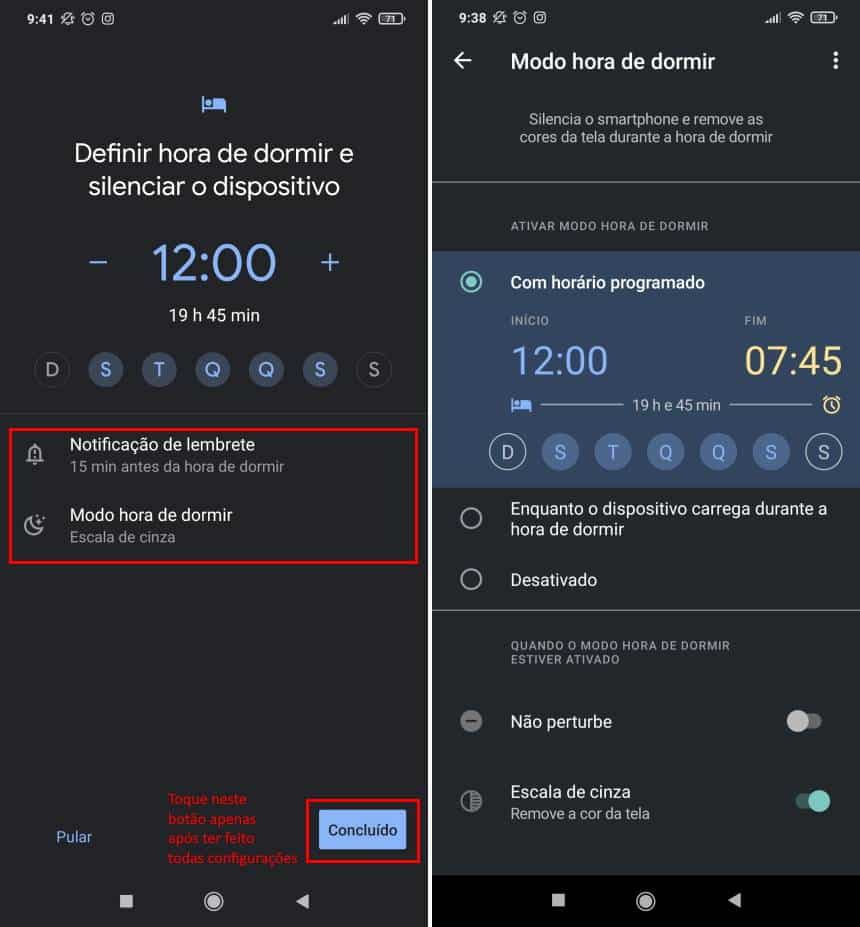
Com as etapas acima realizadas, o modo hora de dormir já está configurado e pronto para ser usado, entretanto, ainda existe mais um recurso interessante nele. Para te ajudar a pegar no sono, após ter feito a configuração acima, você pode pedir para o Relógio do Google reproduzir sons relaxantes na hora de dormir. Veja como esse processo é feito na imagem abaixo.
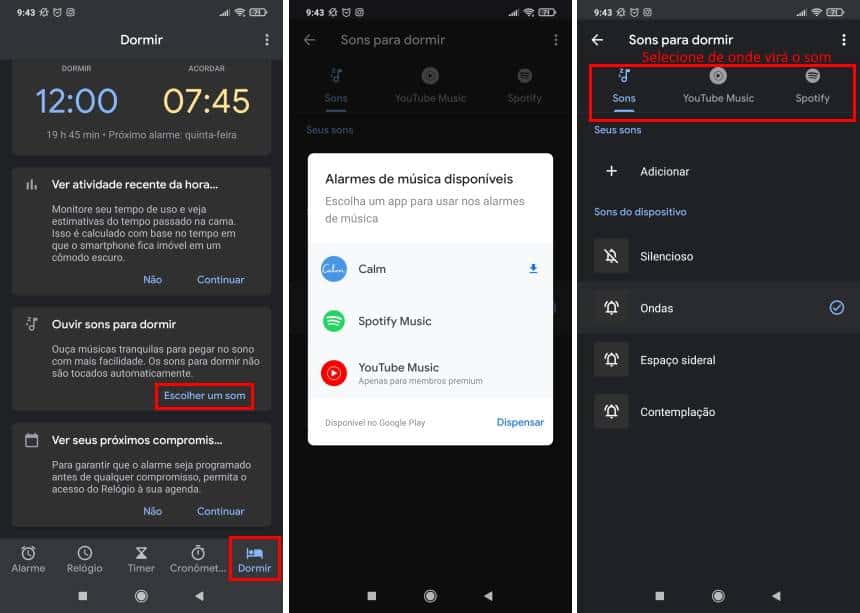
Pronto! Agora, você já sabe como usar a nova função do “Relógio” do Google para ter uma noite de sono melhor.
 Tags:
Tags: