





Siga o Olhar Digital no Google Discover
O 10Convert é um dos sites gratuitos disponíveis para baixar vídeos e músicas do YouTube. Ele permite salvar seus conteúdos favoritos no seu celular para você assistir offline quando e onde quiser.
Ofertas

Por: R$ 59,95

Por: R$ 3.099,00

Por: R$ 3.324,00

Por: R$ 799,00

Por: R$ 241,44

Por: R$ 349,90

Por: R$ 2.159,00

Por: R$ 188,99

Por: R$ 45,00

Por: R$ 379,00

Por: R$ 1.239,90

Por: R$ 943,20

Por: R$ 798,99

Por: R$ 205,91

Por: R$ 476,10

Por: R$ 1.139,05

Por: R$ 949,00

Por: R$ 7,60


Por: R$ 21,77

Por: R$ 16,63

Por: R$ 59,95


Por: R$ 7,20

Por: R$ 139,90

Por: R$ 119,90

Por: R$ 398,99

Por: R$ 79,90

Por: R$ 199,90
A ferramenta salva vídeos nos formatos mp4, 3gp e webm. Já em áudio, ela permite escolher entre os formatos mp3 e m4a. Assim, o 10Convert funciona também como um conversor de vídeo em áudio.
Quais são os pontos positivos?
- Você consegue baixar conteúdo sem se cadastrar;
- Baixa arquivos rapidamente;
- Não há limite de download e conversão de vídeos;
- É gratuito.
Quais são os pontos negativos?
- O site tem muita propaganda (mais do que o y2mate e o Clip Converter). É ainda mais fácil clicar acidentalmente em uma;
- Na teoria, o 10Convert funcionaria no navegador celular. Porém, só consegui fazer download pelo computador;
- Não é um site amigável; é fácil clicar no lugar errado.
A seguir, aprenda a usar o site para baixar os seus conteúdos favoritos.
Como baixar vídeo ou música com o 10Convert?
1) Encontre o link do vídeo que você quer baixar:
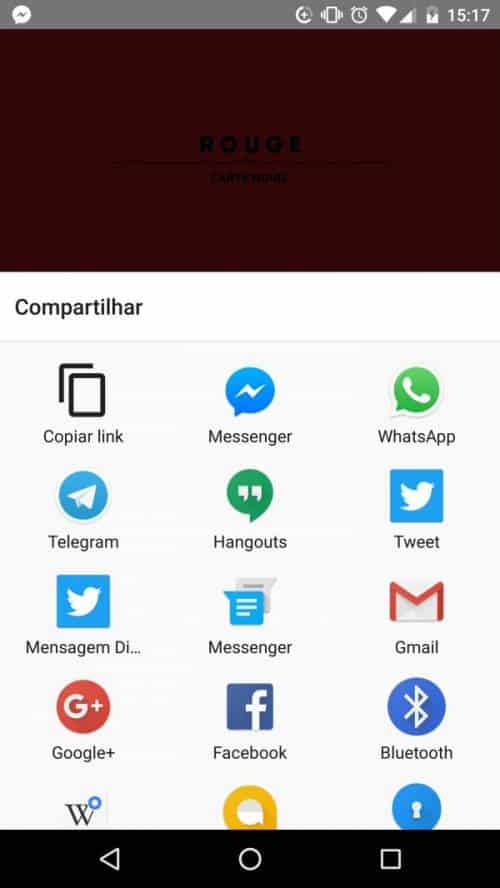
Você consegue fazer isso no navegador acessando o site do YouTube ou pelo próprio aplicativo do YouTube. Nesse caso, é necessário acessar o vídeo, ir no botão ‘compartilhar’ (uma setinha apontando para a direita) e clicar em ‘Copiar link’.
2) Acesse o link do 10Convert:
Após acessar o site, cole a url do vídeo na barra de pesquisa e clique na seta. Nesse momento, o site poderá abrir pop-ups de propagandas. Daí, é só fechar no ‘x’ e retornar para a página do download.

3) Em seguida, role a página e clique em ‘Baixar’. Selecione o formato e qualidade do vídeo ou áudio.

Agora, é preciso ter paciência. O site vai abrir propagandas quando você selecionar o formato e a qualidade. Você deverá fechar e retornar para a página do 10Convert. Eventualmente, ele abrirá a janela para você salvar seu arquivo.
Dica: o local para iniciar o download é em ‘Baixar’, e NÃO em ‘Download’. O segundo botão somente abre propagandas e não oferece opção para salvar o arquivo.
Pronto! Agora, você já sabe usar o 10Convert para baixar vídeos e áudios do YouTube.
Leia também:
- YouTube: saiba 10 maneiras de monetizar na plataforma
- ‘Xvídeos’ é investigado por suposta propaganda enganosa de pílulas para disfunção erétil
Já assistiu aos nossos novos vídeos no YouTube? Inscreva-se no nosso canal!


 Tags:
Tags: