




Siga o Olhar Digital no Google Discover
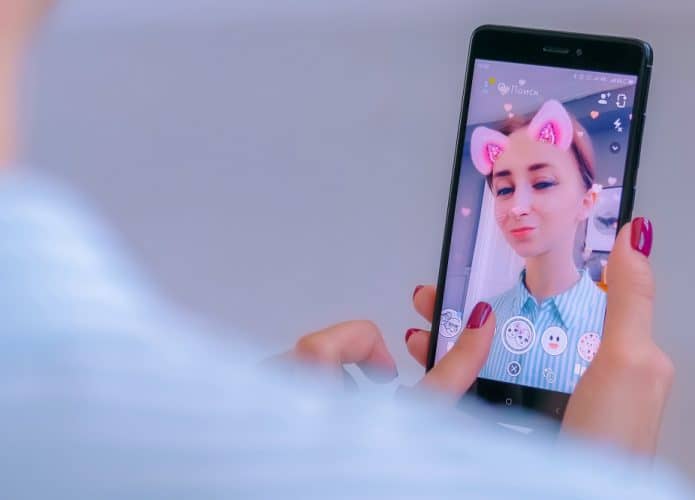
Os filtros do Snapchat são um verdadeiro fenômeno na internet e divertem diversos usuários. O que muita gente não sabe é que esses filtros também podem ser utilizados em aplicativos de videoconferência, como Zoom, Google Meet, Microsoft Teams e etc.
Ofertas

Por: R$ 36,21

Por: R$ 24,96

Por: R$ 9,90

Por: R$ 5,86


Por: R$ 113,70

Por: R$ 6,90


Por: R$ 37,92

Por: R$ 22,59

Por: R$ 59,95

Por: R$ 3.099,00

Por: R$ 3.324,00

Por: R$ 799,00

Por: R$ 241,44

Por: R$ 388,78

Por: R$ 2.159,00

Por: R$ 188,99

Por: R$ 45,00

Por: R$ 379,00

Por: R$ 1.239,90

Por: R$ 943,20

Por: R$ 798,99

Por: R$ 199,00

Por: R$ 476,10

Por: R$ 1.139,05

Por: R$ 949,00


Por: R$ 119,90

Por: R$ 398,99

Por: R$ 79,90

Por: R$ 199,90
O feito é possível por meio da versão para computador dos aplicativos de reunião on-line e você deverá baixar um outro app em seu dispositivo.
O processo é bem simples e com certeza vai tornar suas reuniões e bate-papos mais divertidos neste momento em que se manter em casa devido a pandemia de Covid-19 ainda é muito importante.
Os filtros do Snapchat ficam disponíveis com o app Snap Camera, que pode ser baixado tanto em computadores com sistema Windows, quanto nos com sistema operacional da Apple. Confira o passo a passo e aprenda a usar a ferramenta.
Leia também!
- O Google Trends completou 15 anos, veja como a ferramenta funciona
- Quer conhecer novas músicas? Veja como explorar as rádios do mundo inteiro
- Precisa falar direto com o Instagram? Saiba como entrar em contato com a rede social
Veja como ativar filtros do Snapchat em videoconferências
1 – Abra o site oficial do Snap Camera e clique em “Baixar”;

2 – Leia os termos de uso da ferramenta. Para prosseguir, é preciso concordar com esses termos. Se estiver de acordo, marque a opção de “Concordo” ao final da página e, depois, informe seu e-mail e clique em “Não sou um robô”;

3 – Em seguida, clique em “Baixar para Mac” ou “Baixar para PC”, dependendo do seu computador;

4 – Abra o aplicativo do Snap Camera e escolha qual filtro você deseja usar em suas videoconferências;

5 – Depois de escolher seu filtro, abra uma nova reunião (neste caso estamos usando o Zoom) e clique nas configurações da câmera;

6 – Escolha a opção “Snap Camera”, se não quiser o app, basta selecionar a câmera normal.

Pronto! Agora você já sabe como utilizar os filtros do Snapchat durante suas videoconferências.
Já assistiu aos nossos novos vídeos no YouTube? Inscreva-se no nosso canal!




 Tags:
Tags: