





Siga o Olhar Digital no Google Discover
Enquadrar uma foto não é uma das tarefas mais fáceis, principalmente se você não é um fotógrafo profissional, como a grande maioria dos usuários do Instagram, que utilizam a plataforma para registrar momentos do dia a dia com o celular.
Ofertas

Por: R$ 22,59

Por: R$ 59,95

Por: R$ 3.099,00

Por: R$ 3.324,00

Por: R$ 799,00

Por: R$ 241,44

Por: R$ 349,90

Por: R$ 2.159,00

Por: R$ 188,99

Por: R$ 45,00

Por: R$ 379,00

Por: R$ 1.239,90

Por: R$ 943,20

Por: R$ 798,99

Por: R$ 205,91

Por: R$ 476,10

Por: R$ 1.139,05

Por: R$ 949,00

Por: R$ 7,60


Por: R$ 21,77

Por: R$ 16,63

Por: R$ 59,95


Por: R$ 7,20

Por: R$ 139,90

Por: R$ 119,90

Por: R$ 398,99

Por: R$ 79,90

Por: R$ 199,90
No entanto, esses registros diários estão exigindo cada vez mais técnica, seja em questão da luminosidade da foto, qualidade da imagem e até mesmo o enquadramento, afinal, uma foto torta pode acabar com o clima de qualquer clique especial.
Pensando nisso, o Instagram disponibilizou uma ferramenta para Stories que permite ajustar o enquadramento das fotos.
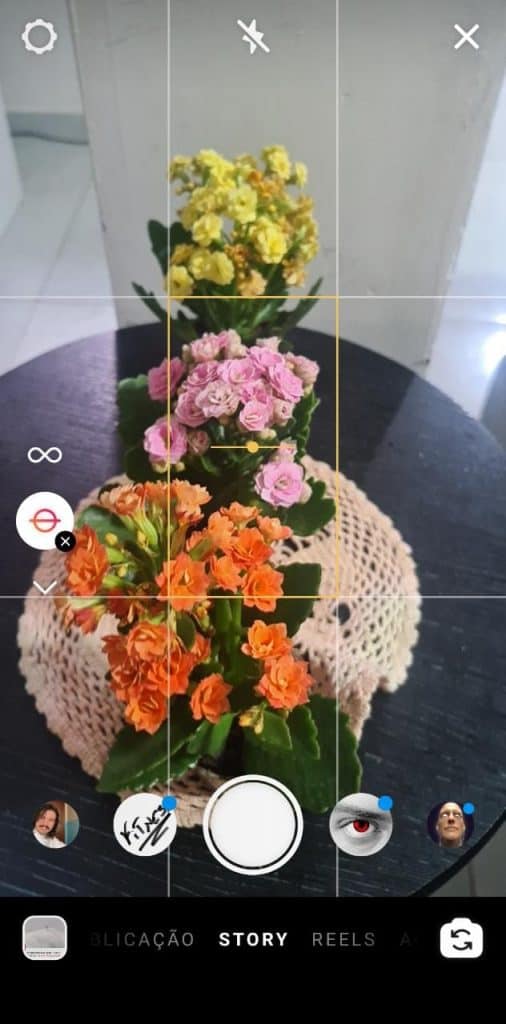
Chamado de “Nível”, o recurso funciona de maneira automática e avisa os usuários quando a câmera do celular está posicionada reta.
Importante! Se não encontrar o recurso em seu aplicativo, certifique-se que o app do Instagram está atualizado.
Leia também!
- Aprenda forma simples e certeira de buscar vagas de emprego no LinkedIn
- Instagram: como esconder hashtags e marcações nos Stories
- Sem internet? Confira como usar o Gmail offline
Veja como utilizar a ferramenta de enquadramento do Instagram
1 – Abra o aplicativo, disponível para Android e iOS;
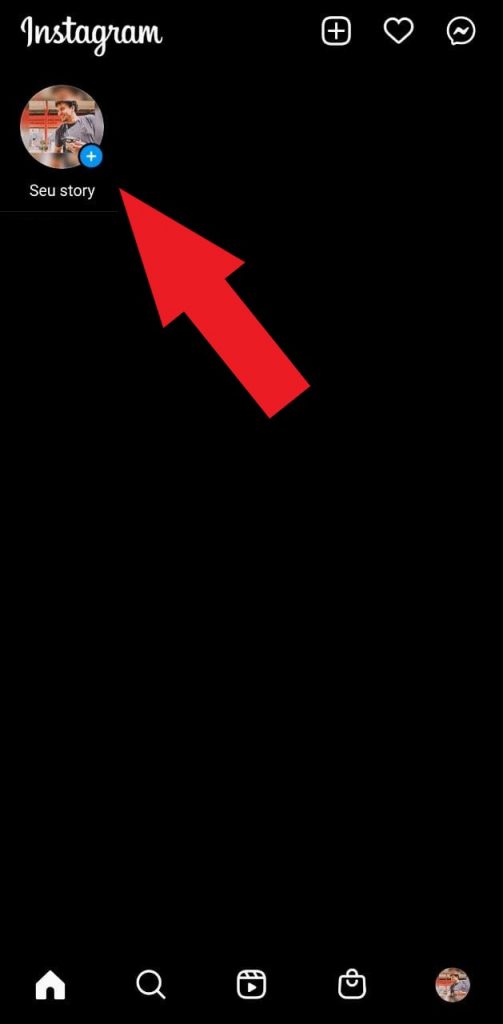
2 – Clique na opção de Stories, no canto superior esquerdo da tela;
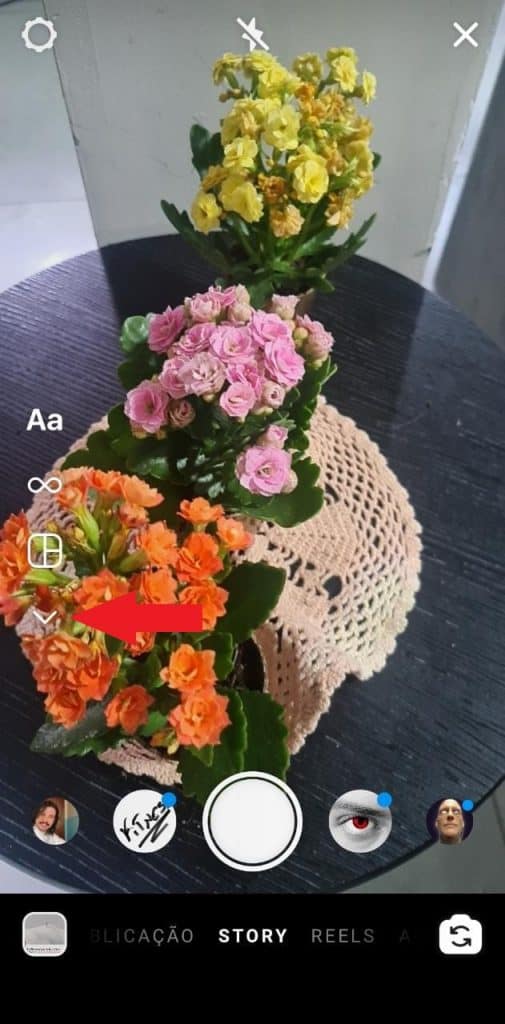
3 – Em seguida, selecione a seta lateral;
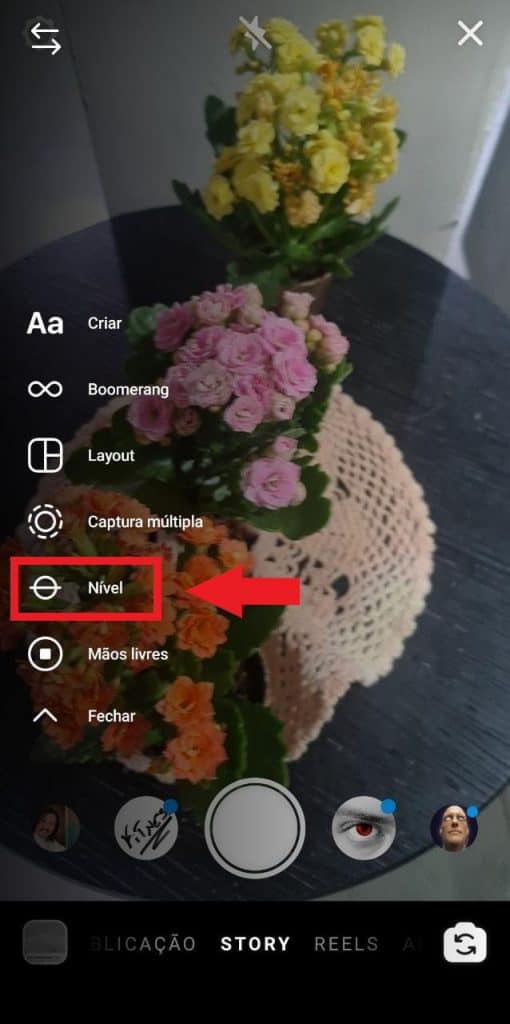
4 – O aplicativo abrirá uma série de ferramentas para o Stories, procure pela opção “Nível”;
5 – Uma grade aparecerá sobre a tela, ajuste a câmera até tudo que você quiser fotografar estiver enquadrado na imagem;
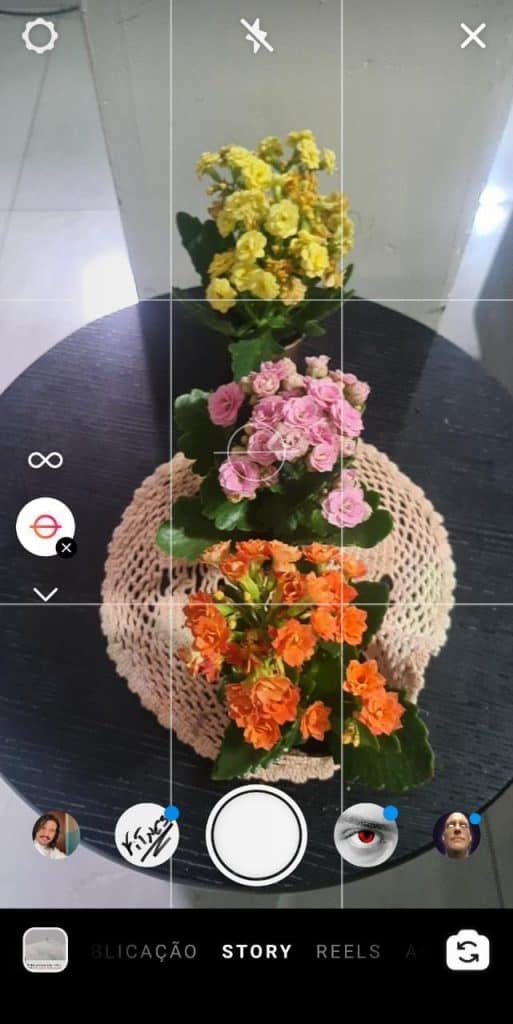
6 – Conforme você movimenta o celular, um nível aparecerá no quadrado central. Quando o nível estiver amarelo, significa que a câmera está reta.
Pronto! Agora você já sabe como utilizar a ferramenta de enquadramento do Instagram para garantir a qualidade dos seus registros na rede social.
Créditos da imagem de destaque: Ink Drop/Shutterstock
Já assistiu aos nossos novos vídeos no YouTube? Inscreva-se no nosso canal!


